Vom ersten Maß bis zur Übergabe.
Jeder Planungsschritt wird verständlich erklärt – mit Aufmaßhilfe am Anfang.
 2:01 Min. · Schritt für Schritt mit Ton und Untertiteln
Aufmaß, Anschlag und Durchgang verstehen
Öffnen und ansehen
Inhalt nachlesen
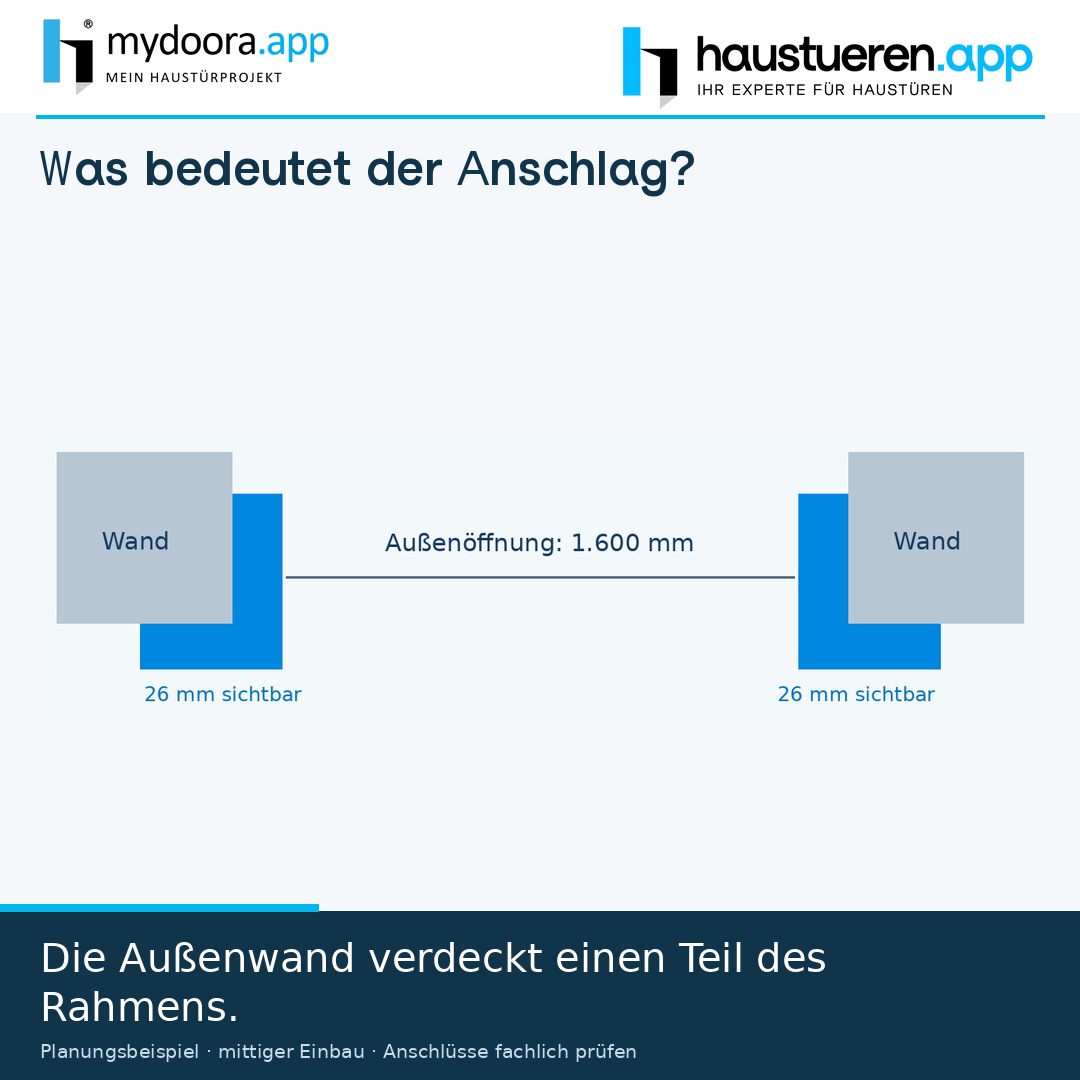
Sie können sofort starten. Geschätzte Maße reichen für den ersten Vorschlag mit Türpreis, Montage und Förderbeispiel. Genau messen können Sie später. Messen Sie die gesamte Öffnung mit Seitenteilen: drei Breiten und drei Höhen, jeweils innen und außen. Tragen Sie Millimeter ein, ohne selbst etwas abzuziehen. Geben Sie auch den Bodenbezug an. Ist die Öffnung innen breiter als außen, entsteht ein seitlicher Versatz, der sogenannte Anschlag. Von außen verdeckt die Wand dann einen Teil des Rahmens. Ein Teil bleibt sichtbar. Die Planung berechnet das automatisch aus Ihren Maßen. Sie verwendet die kleinsten vollständigen Messwerte und berücksichtigt Montageabstand und sichtbaren Rahmen. Für den hinterlegten Rahmen sind mindestens fünfundzwanzig Millimeter Rahmenansicht je Seite vorgesehen. Die Darstellung nimmt einen mittigen Einbau an. Unterschiedliche Anschläge und der obere Anschluss müssen gesondert geprüft werden. Prüfen Sie den Vorschlag, bevor Sie ihn übernehmen. Unbekanntes darf offenbleiben. Vor Bestellung und Fertigung prüft der Monteur die Einbausituation und bestätigt die endgültigen Maße. Ergänzend zum Aufmaß schauen wir auf das Türprofil. Die Originalzeichnung zeigt Rahmen und Türblatt. Bei geschlossener Tür liegen die Flächen innen und außen bündig. Die sechsundsiebzig Millimeter beschreiben die Rahmenbreite. Die neunzig Millimeter sind dagegen die Bautiefe, von außen nach innen. Wie viel Platz bleibt zum Durchgehen? Bei einem geplanten Türbereich von elfhundert Millimetern ziehen Sie links und rechts jeweils sechsundsiebzig Millimeter ab. Es bleiben neunhundertachtundvierzig Millimeter Durchgang. Ein festes Seitenteil zählt nicht dazu. Diese Rechnung beschreibt die spätere Durchgangsbreite. Sie ist kein Abzug von Ihren gemessenen Maueröffnungen und keine Montagefuge. Tragen Sie Ihre Messwerte weiterhin unverändert ein. Vor der Bestellung bestätigt der Fachbetrieb die Ausführung.
 31 Sekunden · mit Stimme, Musik und Untertiteln
Die passende Bauform wählen
Öffnen und ansehen
Inhalt nachlesen
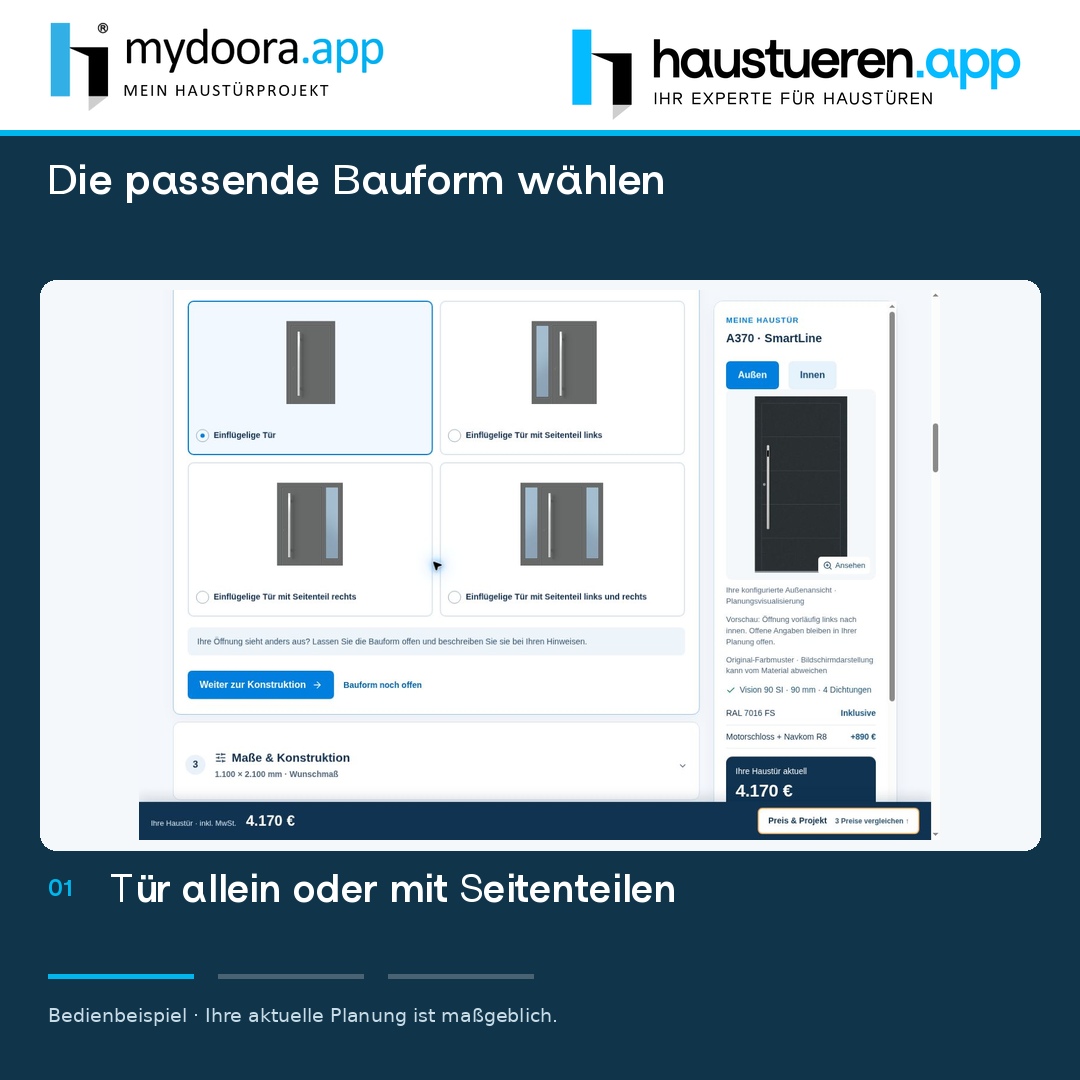
Wählen Sie die Bauform, die zu Ihrem Eingang passt: eine Tür allein, mit Seitenteil links, rechts oder auf beiden Seiten. Links und rechts gelten immer von außen gesehen. Für jede Auswahl sind zunächst Planungsmaße vorbereitet. Im nächsten Abschnitt ändern Sie die Breiten und die Höhe passend zu Ihrem Haus. Ist Ihre Öffnung anders aufgebaut, halten Sie das als Hinweis fest. Sie können weiterplanen und offene Fragen später gemeinsam klären.
 2:29 Min. · Schritt für Schritt mit Ton und Untertiteln
Maße, Profile und Öffnungsrichtung verstehen
Öffnen und ansehen
Inhalt nachlesen
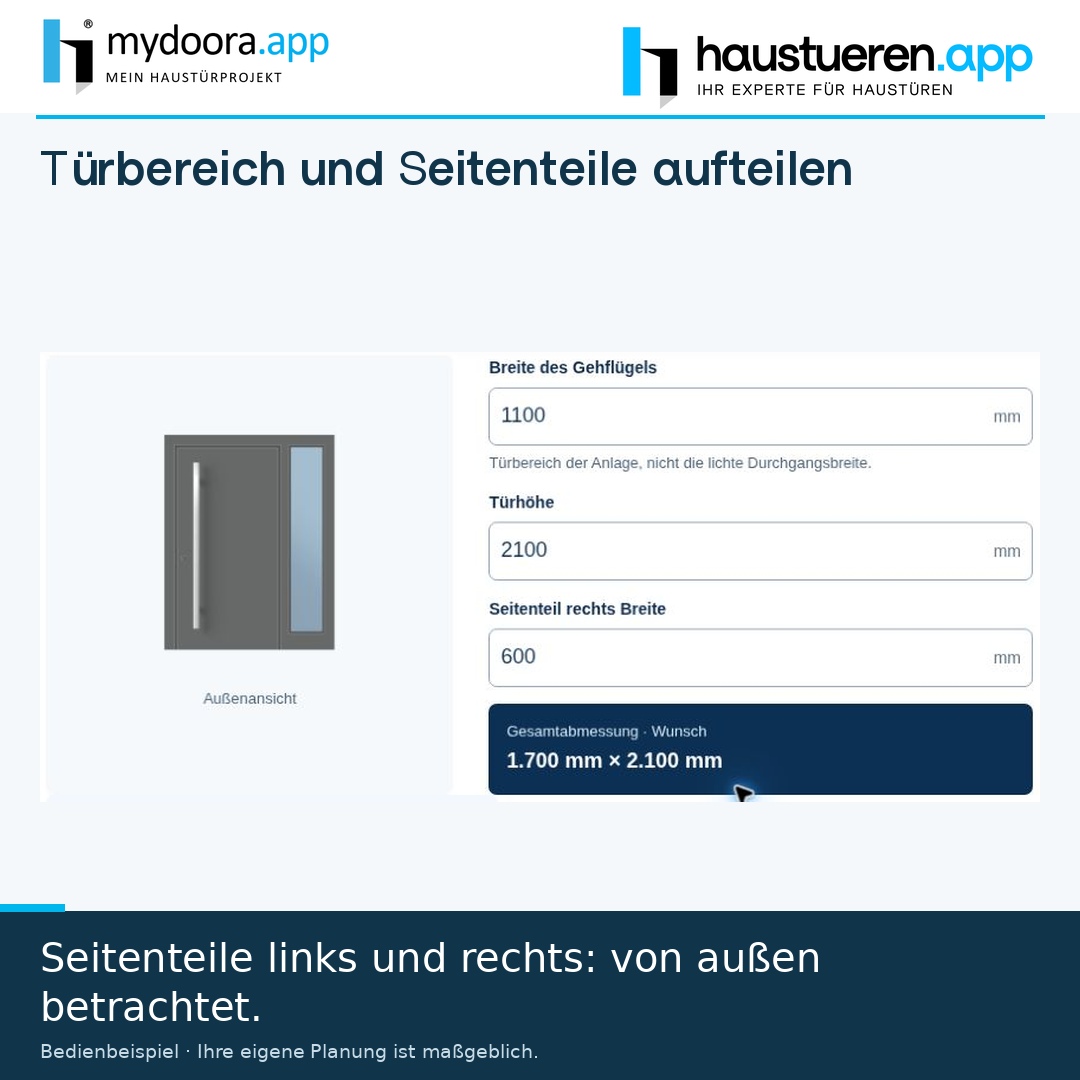
Unter Maße und Konstruktion teilen Sie Ihre Haustüranlage auf. Bei den Seitenteilen beziehen sich links und rechts auf die Außenansicht. Die Öffnungsrichtung erklären wir anschließend aus der Innenansicht. Tragen Sie die Breite des Türbereichs, die Türhöhe und die Breiten der Seitenteile ein. Zum Start dürfen das geschätzte Planungsmaße sein. Der Originalquerschnitt zeigt Rahmen und Türblatt bei geschlossener Tür. Innen und außen liegen die Flächen bündig in einer Ebene. Dazwischen bleibt die schmale Fuge. Die eingezeichneten sechsundsiebzig Millimeter beschreiben die Rahmenbreite. Die neunzig Millimeter geben dagegen die Bautiefe an, also die Stärke von außen nach innen. Bei einer Tür mit Seitenteil verbindet ein Pfosten den Türbereich mit der festen Verglasung. Im Originalschnitt erkennen Sie beide Anschlüsse. Für Ihre Durchgangsbreite zählt nur der Türbereich: links sechsundsiebzig und rechts sechsundsiebzig Millimeter abziehen. Bei elfhundert Millimetern bleiben neunhundertachtundvierzig Millimeter Durchgang. Ein Beispiel: Elfhundert Millimeter Türbereich plus sechshundert Millimeter Seitenteil ergeben siebzehnhundert Millimeter Gesamtbreite. Für die lichte Durchgangsbreite rechnen Sie nur mit dem Türbereich. Ziehen Sie links und rechts jeweils sechsundsiebzig Millimeter Rahmen ab. Elfhundert minus zwei mal sechsundsiebzig ergibt neunhundertachtundvierzig Millimeter Durchgang. Das Seitenteil gehört nicht zum Durchgang. Den Planungswert sehen Sie gesondert; vor Bestellung wird er fachlich bestätigt. Wenn Sie ein Aufmaß eingetragen haben, prüfen Sie den vorgeschlagenen Gesamtwert. Geben Sie zuerst die Seitenteilbreiten ein. Erst Vorschlag übernehmen berechnet daraus die verbleibende Türbreite und übernimmt die Höhe. Die ursprünglichen Messwerte bleiben erhalten. Auch Anschlag, sichtbarer Rahmen und notwendige Anschlussprofile müssen passen. Für eine nach innen öffnende Tür betrachten Sie die Tür von innen. Sind die Bänder rechts und der Griff links, ist die Tür rechts angeschlagen: D R, nach innen öffnend. Sie öffnet zu Ihnen in den Raum. Sind die Bänder innen links und der Griff rechts, ist sie links angeschlagen: D L, nach innen öffnend. Wählen Sie die passende Öffnungsrichtung. Prüfen Sie auch den Platz hinter der geöffneten Tür und Ihren Laufweg. Bei Unsicherheit klären wir die Ausführung gemeinsam, bevor die Tür bestellt wird.
 31 Sekunden · mit Stimme, Musik und Untertiteln
Ihr Türmodell entdecken
Öffnen und ansehen
Inhalt nachlesen
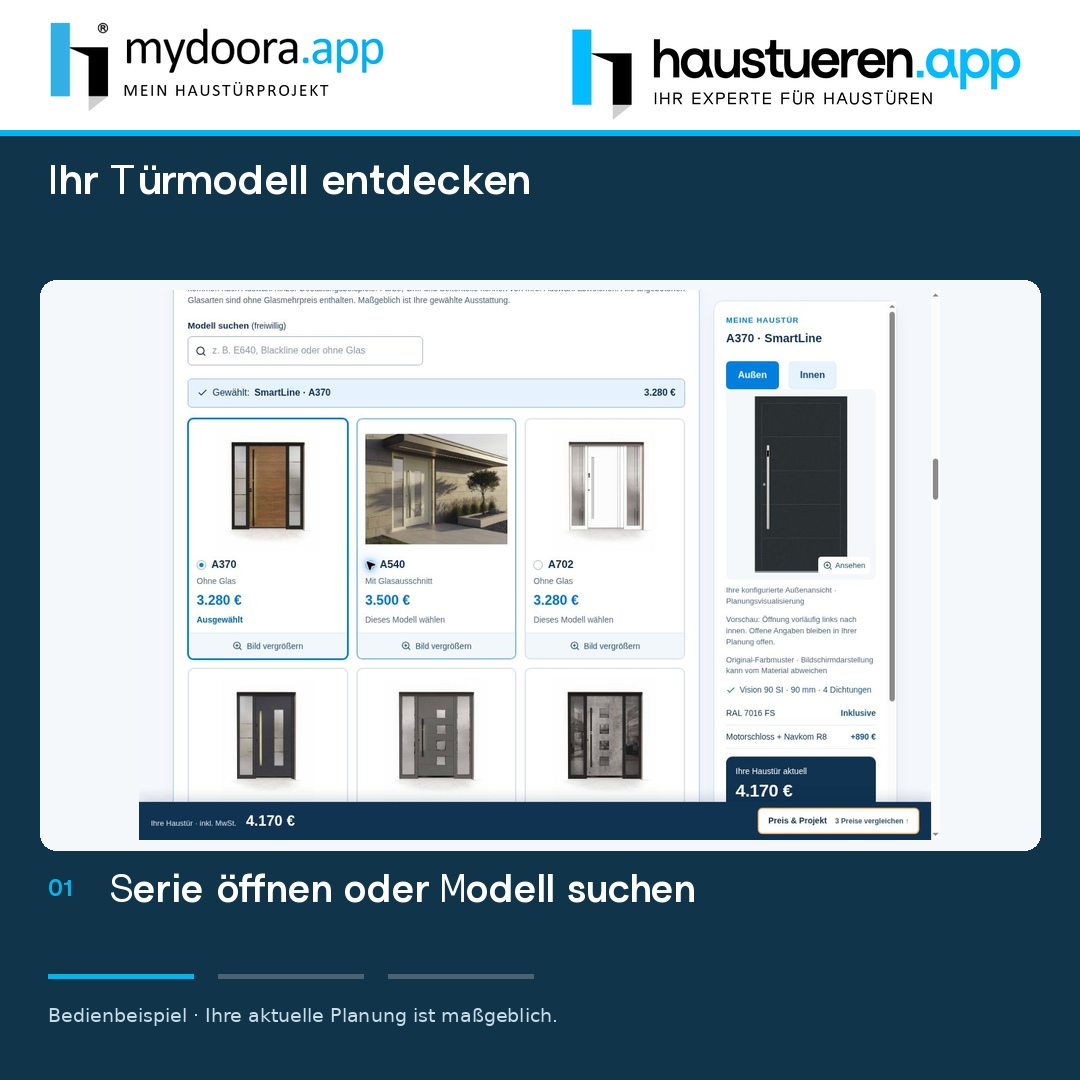
Öffnen Sie eine Serie oder suchen Sie direkt nach einer Modellnummer. Sie können Bilder vergrößern und weitere Modelle einblenden. Mit der Modellauswahl sehen Sie Ihren persönlichen Vorschlag. Bei Aktionsmodellen werden vorbereitete Farben, Glas und Griffe übernommen. Prüfen Sie deshalb die Ausstattung nach einem Wechsel. Sie können anschließend alles passend verändern. Der Grundpreis am Modell ist noch nicht der Preis mit Seitenteilen und Montage.
 31 Sekunden · mit Stimme, Musik und Untertiteln
Farbe, Rahmen und Innenseite gestalten
Öffnen und ansehen
Inhalt nachlesen
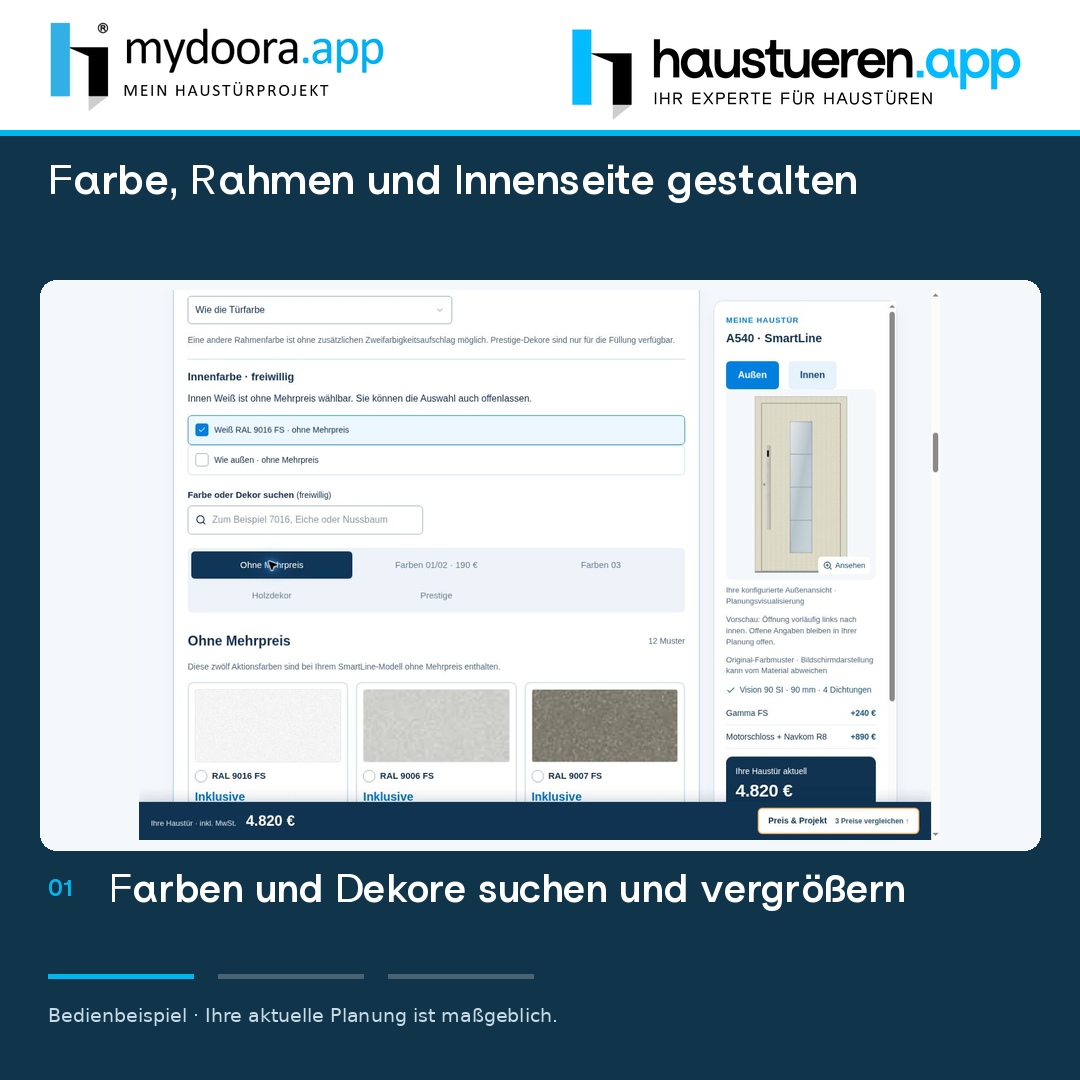
Suchen Sie einen Farbton oder öffnen Sie die Farbkarten. Mit Groß ansehen prüfen Sie das Muster, mit Auswählen ändern Sie Ihre Planung. Rahmenfarbe und Innenseite stellen Sie getrennt ein. Innen Weiß ist ohne Mehrpreis möglich. Bei Holzdekoren lässt sich die Maserung wählen. Weitere RAL-Wünsche können Sie anfragen. Achten Sie auf Mehrpreise und Prüfhinweise. Die endgültige Farbwirkung stimmen Sie am echten Muster ab. Danach folgt die Glaswahl.
 33 Sekunden · mit Stimme, Musik und Untertiteln
Licht und Sichtschutz auswählen
Öffnen und ansehen
Inhalt nachlesen
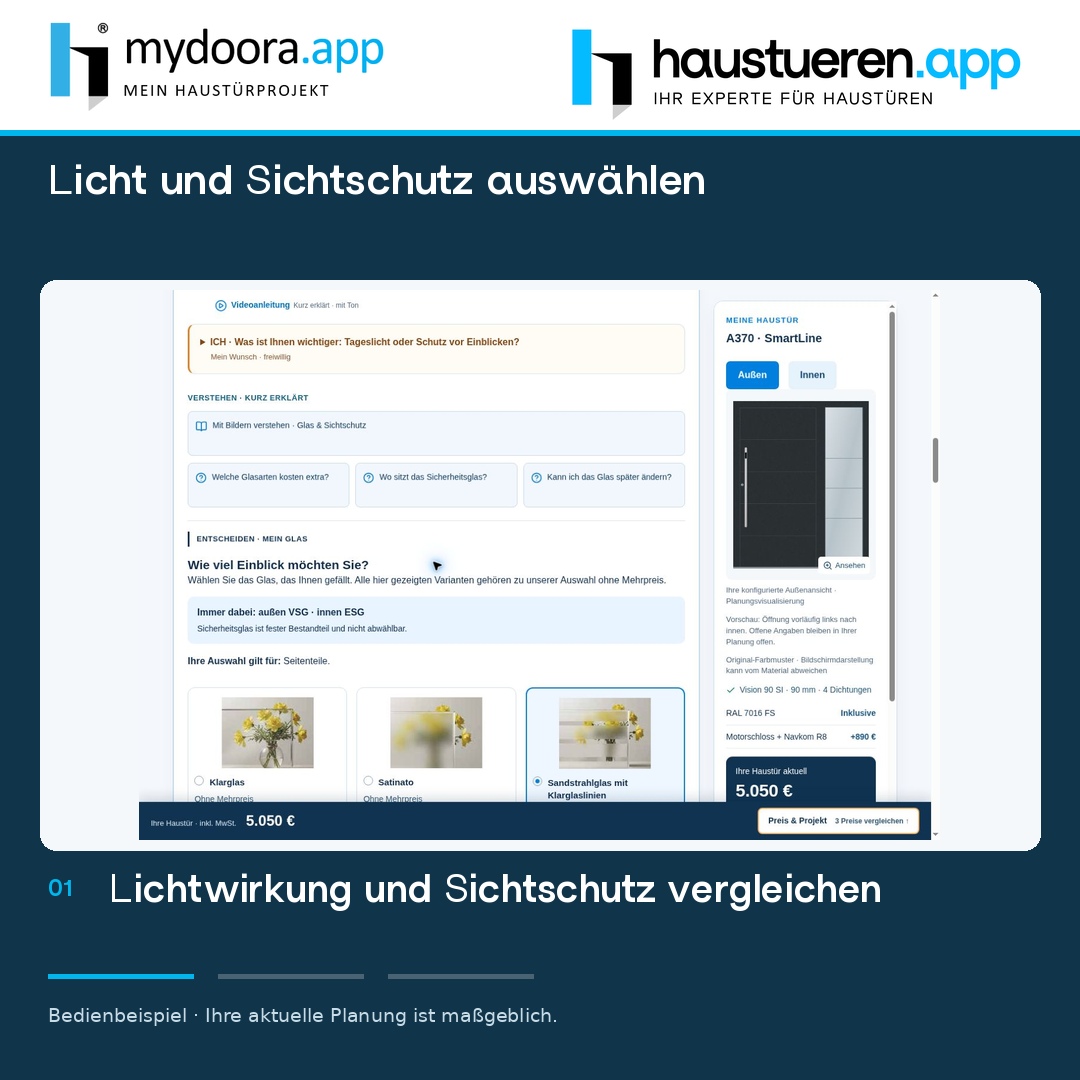
Wählen Sie, wie viel Licht und Sichtschutz Ihre Verglasung bieten soll. Vergleichen Sie die Muster und beachten Sie die Hinweise für Tür und Seitenteile. Ohne Türverglasung und Seitenteil entfällt die Glaswahl. Die Glasarten sind ohne Glasmehrpreis wählbar. Bei Spiegelglas können Sie zusätzlich eine mittlere Satinato-Scheibe je Glaselement wählen. Diese Option kostet extra und wird einzeln angezeigt. Prüfen Sie Ihre Auswahl. Anschließend planen Sie Verriegelung und Zutritt.
 31 Sekunden · mit Stimme, Musik und Untertiteln
Verriegelung und Zutritt verstehen
Öffnen und ansehen
Inhalt nachlesen
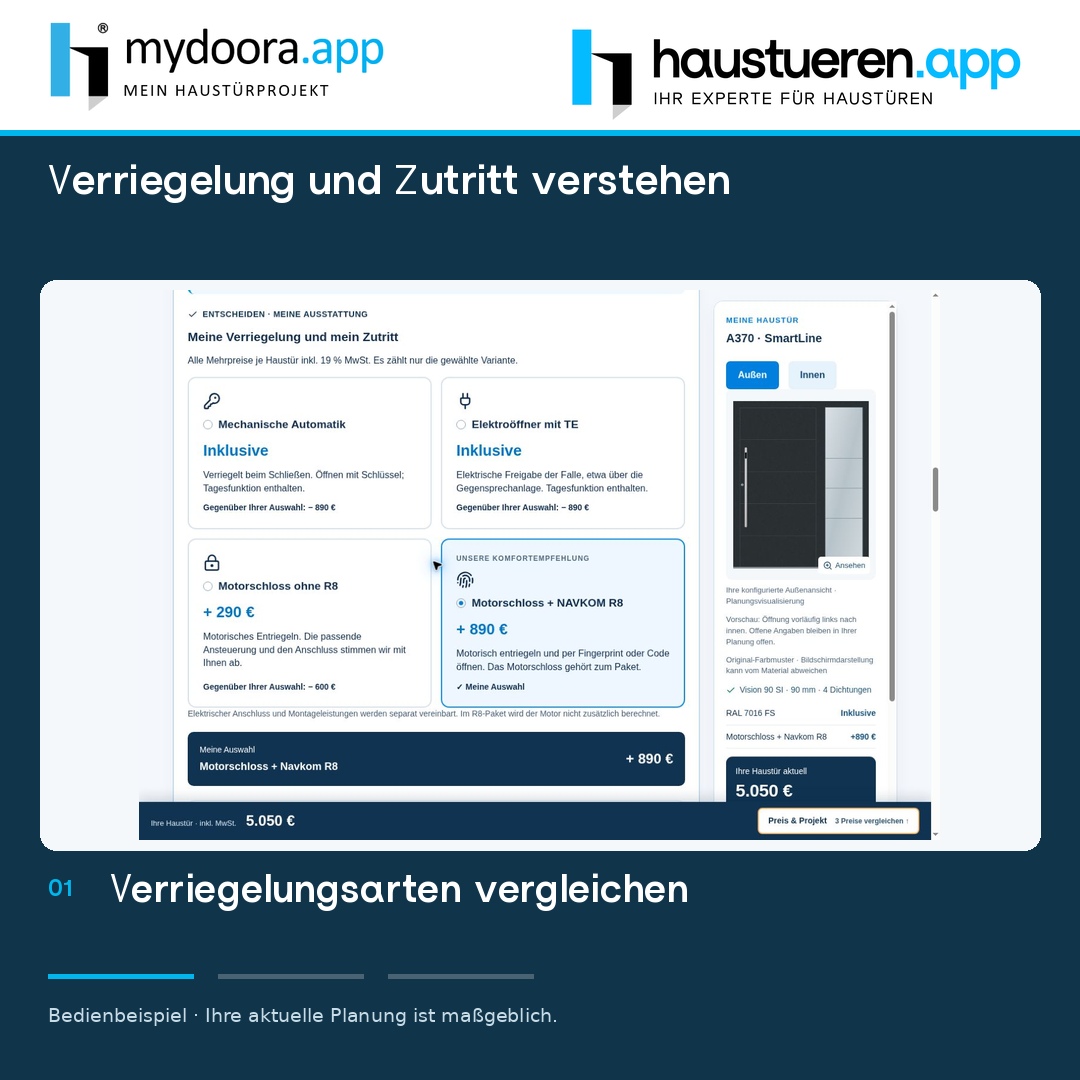
Vergleichen Sie hier die angebotenen Verriegelungsarten und lesen Sie die jeweilige Funktion und den Mehrpreis. In der Aktionsbasis ist die mechanische Automatikverriegelung mit Tagesentriegelung enthalten. Motorschloss und NAVKOM R8 mit Fingerprint und Zahlencode sind ein bewusstes Komfort-Upgrade für 890 Euro. Wenn Sie die Ausstattung ändern, prüfen Sie anschließend den passenden Griff und den neuen Preis. Fragen zum elektrischen Anschluss stimmen Sie mit dem Fachbetrieb ab. Weiter geht es zu Griffen und Drückern.
 31 Sekunden · mit Stimme, Musik und Untertiteln
Griffe außen und innen abstimmen
Öffnen und ansehen
Inhalt nachlesen
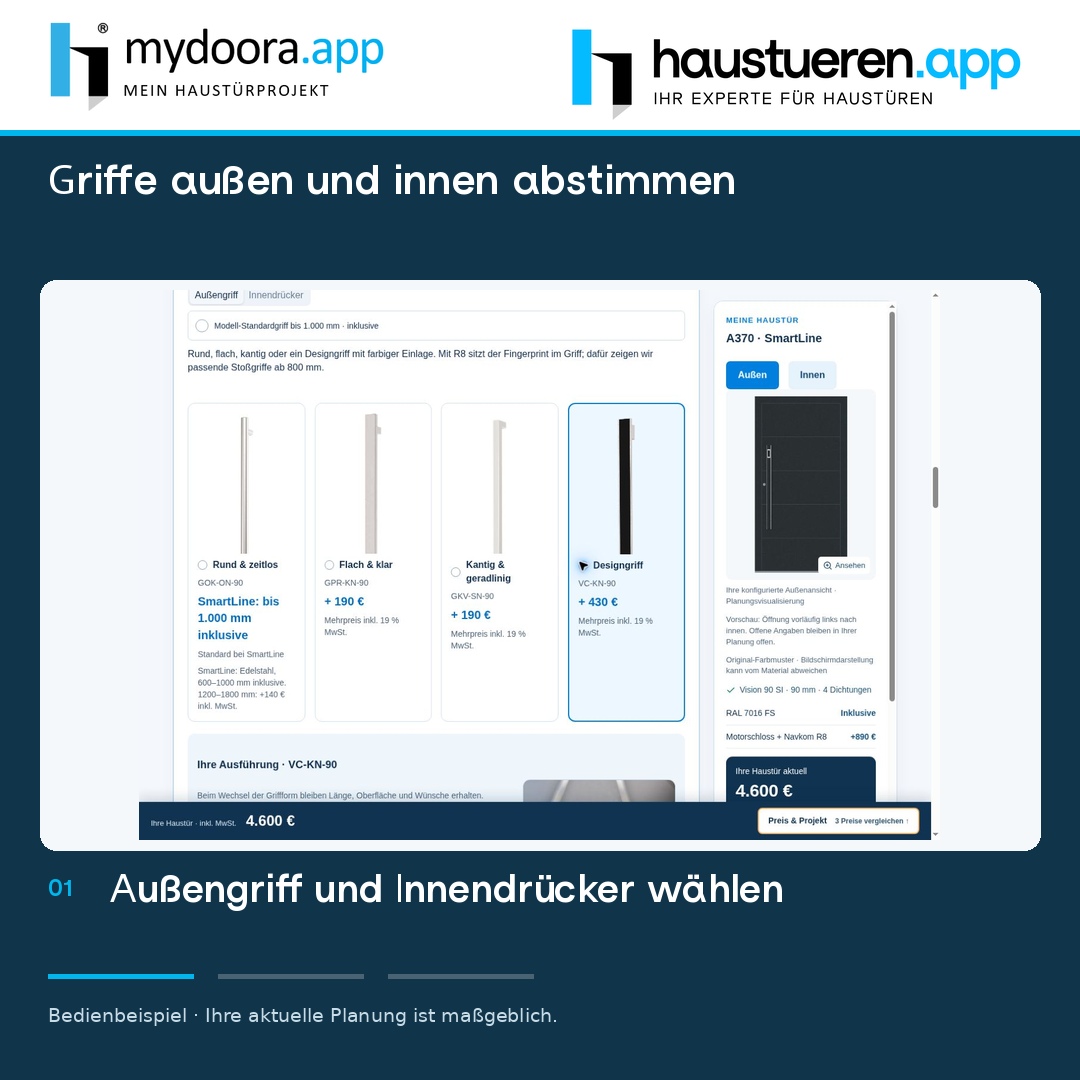
Wählen Sie zuerst den Außengriff und anschließend dessen Länge und Oberfläche. Beim Designgriff können Sie auch die Einlage gestalten. Mit R acht werden passende Griffe angeboten. Unter Innendrücker wählen Sie die Innenseite. Silber oder Blackline stimmen mehrere Beschlagteile gemeinsam ab. Beachten Sie angezeigte Mehrpreise und Hinweise, wenn eine Kombination noch nicht passt. Prüfen Sie die Türansicht und gehen Sie anschließend zum Zubehör.
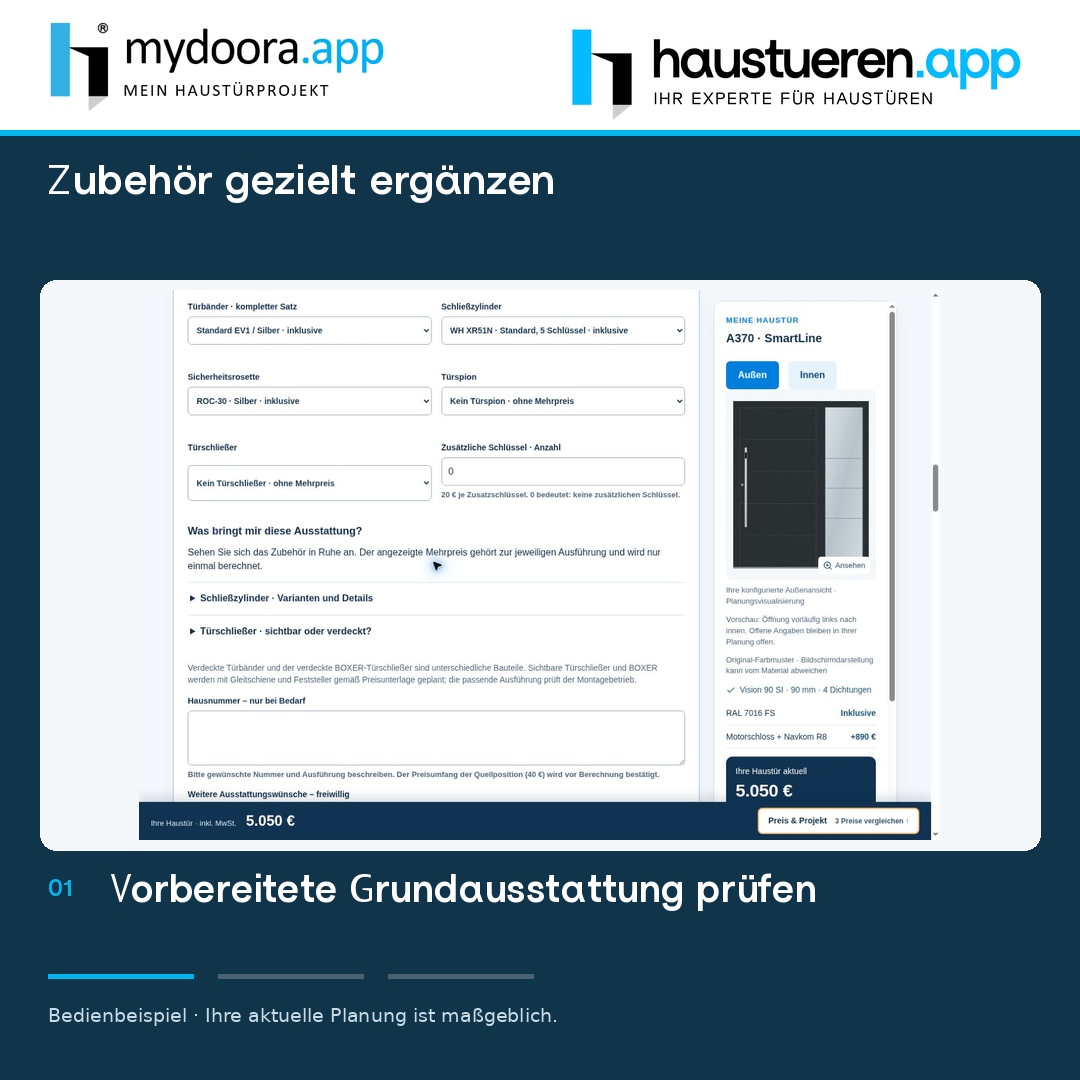 30 Sekunden · mit Stimme, Musik und Untertiteln
Zubehör gezielt ergänzen
Öffnen und ansehen
Inhalt nachlesen
Die Grundausstattung ist bereits vorbereitet. Wählen Sie nur die Extras, die Sie wirklich möchten; der vollständige Mehrpreis steht direkt bei jeder Auswahl. Beim Schließzylinder ist die Standardausführung mit fünf Schlüsseln inklusive. Beim Türschließer entscheiden Sie einfach: Tür selbst zuziehen oder automatisch schließen lassen. Zusätzliche Wünsche können Sie freiwillig notieren. Danach bestätigen Sie Ihre Zubehörwahl und gehen weiter zu Profilen und Lieferung.
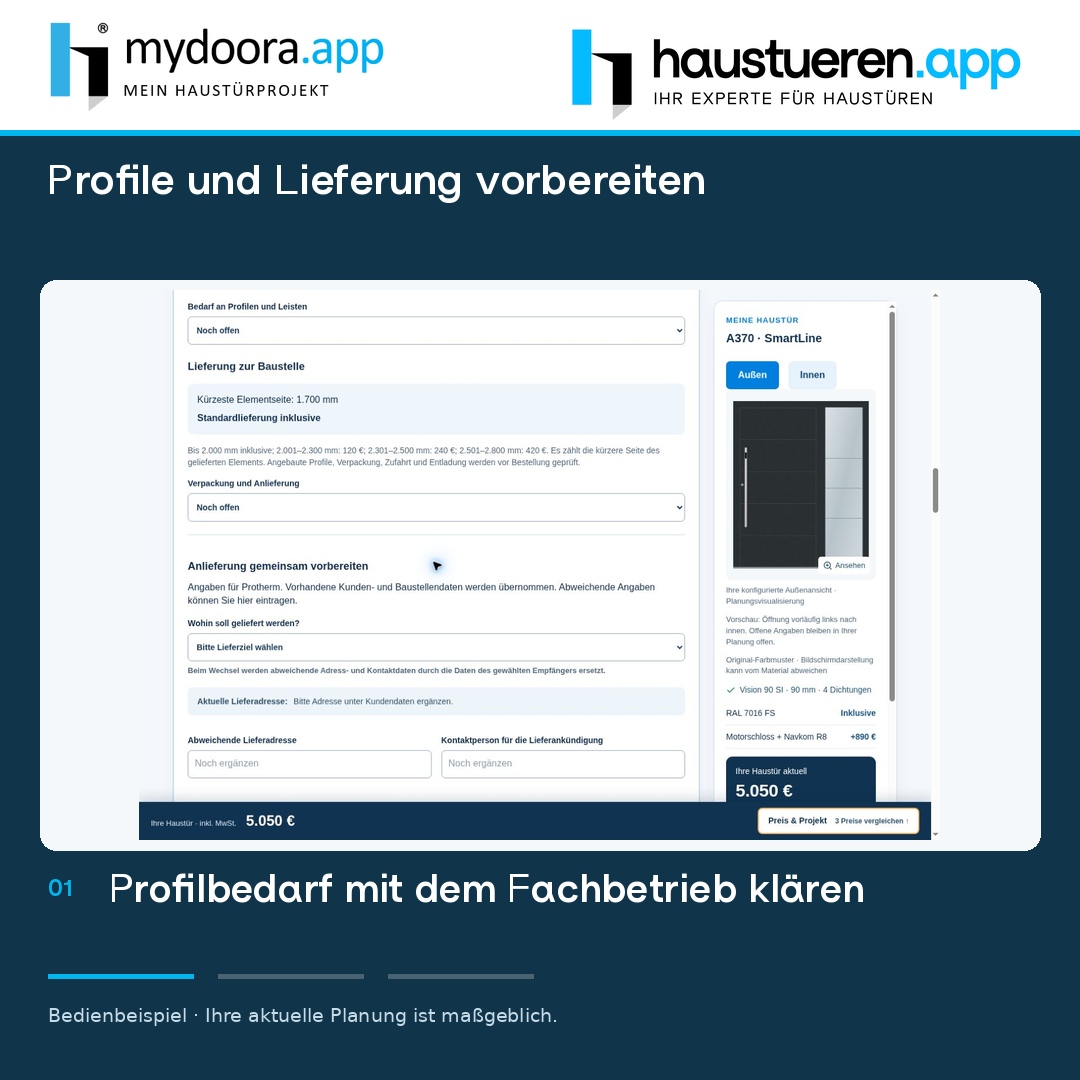 31 Sekunden · mit Stimme, Musik und Untertiteln
Profile und Lieferung vorbereiten
Öffnen und ansehen
Inhalt nachlesen
Profile und Leisten hängen von Ihrem Einbau ab. Wählen Sie den bekannten Bedarf und die benötigten Positionen. Längen können zur Anlage passen oder als bekannte Länge in Metern eingetragen werden. Prüfen Sie jeweils den angezeigten Preis. Wenn Sie den Bedarf noch nicht kennen, lassen Sie ihn offen. Ergänzen Sie anschließend bekannte Angaben zur Lieferung. Die Anschlüsse stimmen Sie mit dem Montagebetrieb ab. Danach folgen Ihre Kontaktdaten.
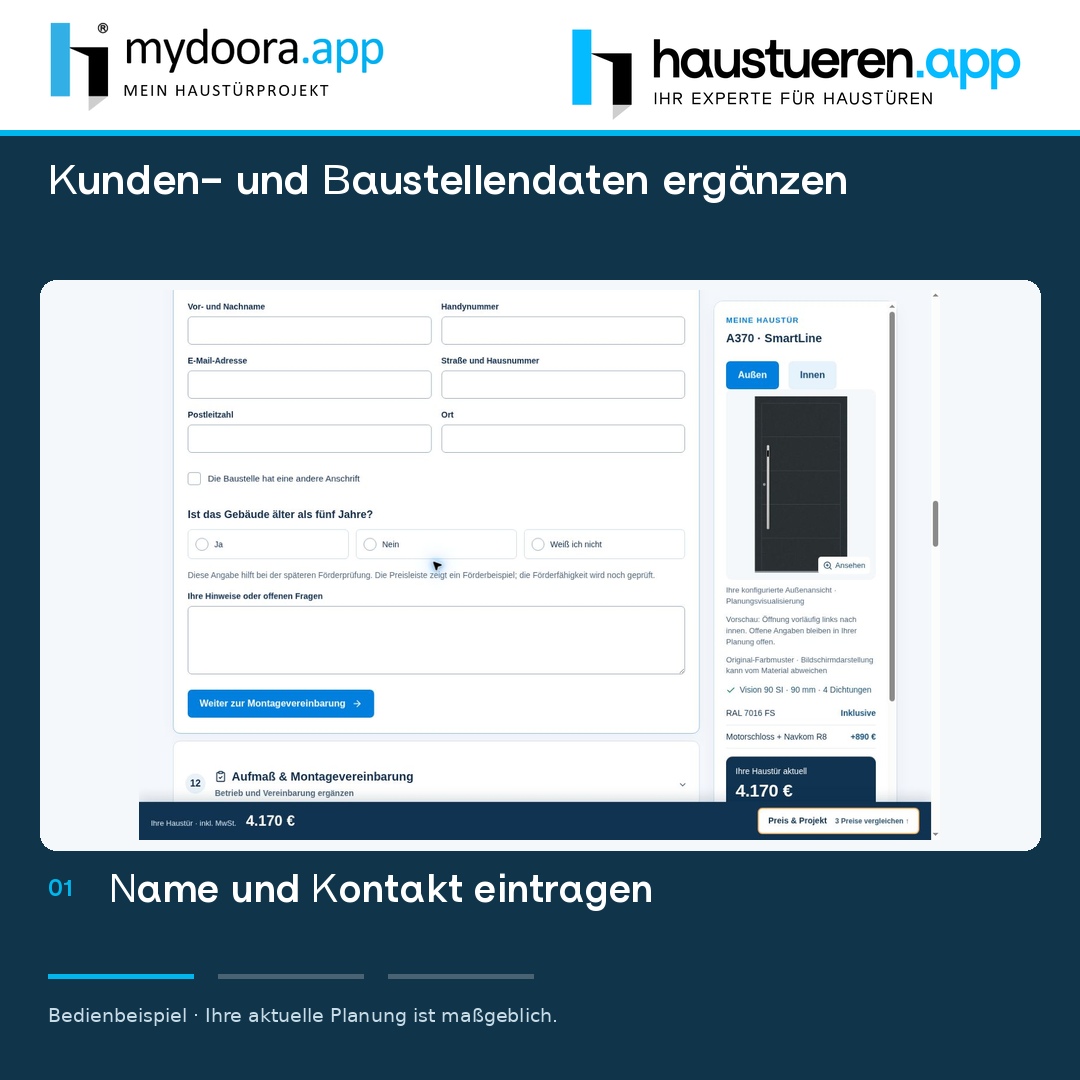 32 Sekunden · mit Stimme, Musik und Untertiteln
Kunden- und Baustellendaten ergänzen
Öffnen und ansehen
Inhalt nachlesen
Tragen Sie Ihre Kontaktangaben ein, damit wir Ihre Planung zuordnen und Rückfragen klären können. Liegt die Baustelle an einer anderen Adresse, aktivieren Sie die zusätzliche Anschrift. Ergänzen Sie das bekannte Gebäudealter und Ihre Hinweise. Zum Ausprobieren müssen Sie noch nicht alles wissen. Für eine vorbereitete Anfrage werden Name, Handynummer, Postleitzahl und E-Mail benötigt. Speichern Sie Ihre Ergänzungen und planen Sie danach die Montage.
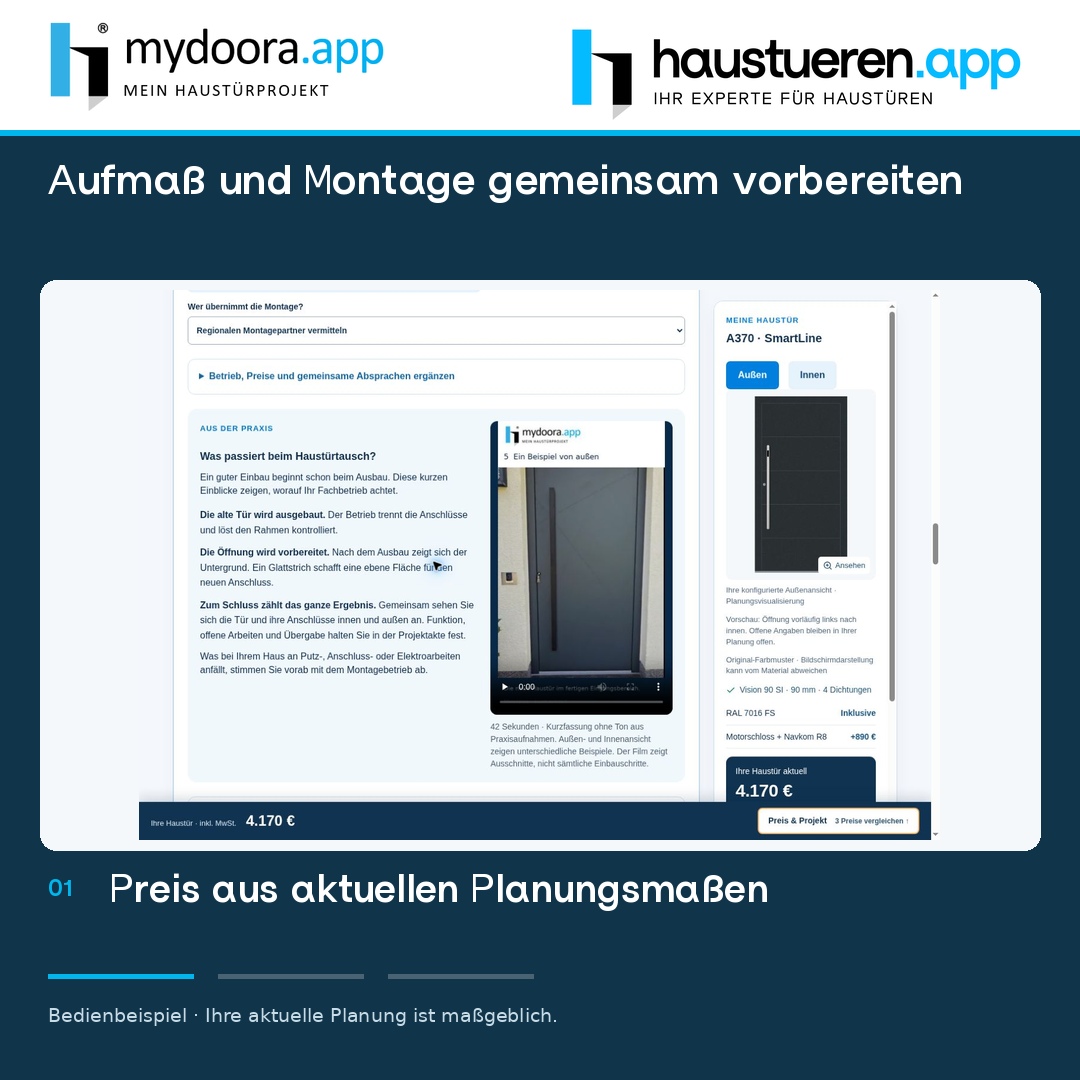 33 Sekunden · mit Stimme, Musik und Untertiteln
Aufmaß und Montage gemeinsam vorbereiten
Öffnen und ansehen
Inhalt nachlesen
Für unsere Haustüren berechnet die Planung den Montagepreis aus den aktuell eingetragenen Maßen. Prüfen Sie die enthaltenen Leistungen und ergänzen Sie den Montagebetrieb. Nebenarbeiten und besondere Einbausituationen stimmen Sie gesondert ab. Die Montagevereinbarung wird gemeinsam vorbereitet und unterschrieben. Vor der Bestellung bestätigt der Fachbetrieb die Bestellmaße. Bei Fenstern und anderen Produkten wird zuerst ein örtliches Montageangebot benötigt.
 32 Sekunden · mit Stimme, Musik und Untertiteln
Förderbeispiel und Unterlagen verstehen
Öffnen und ansehen
Inhalt nachlesen
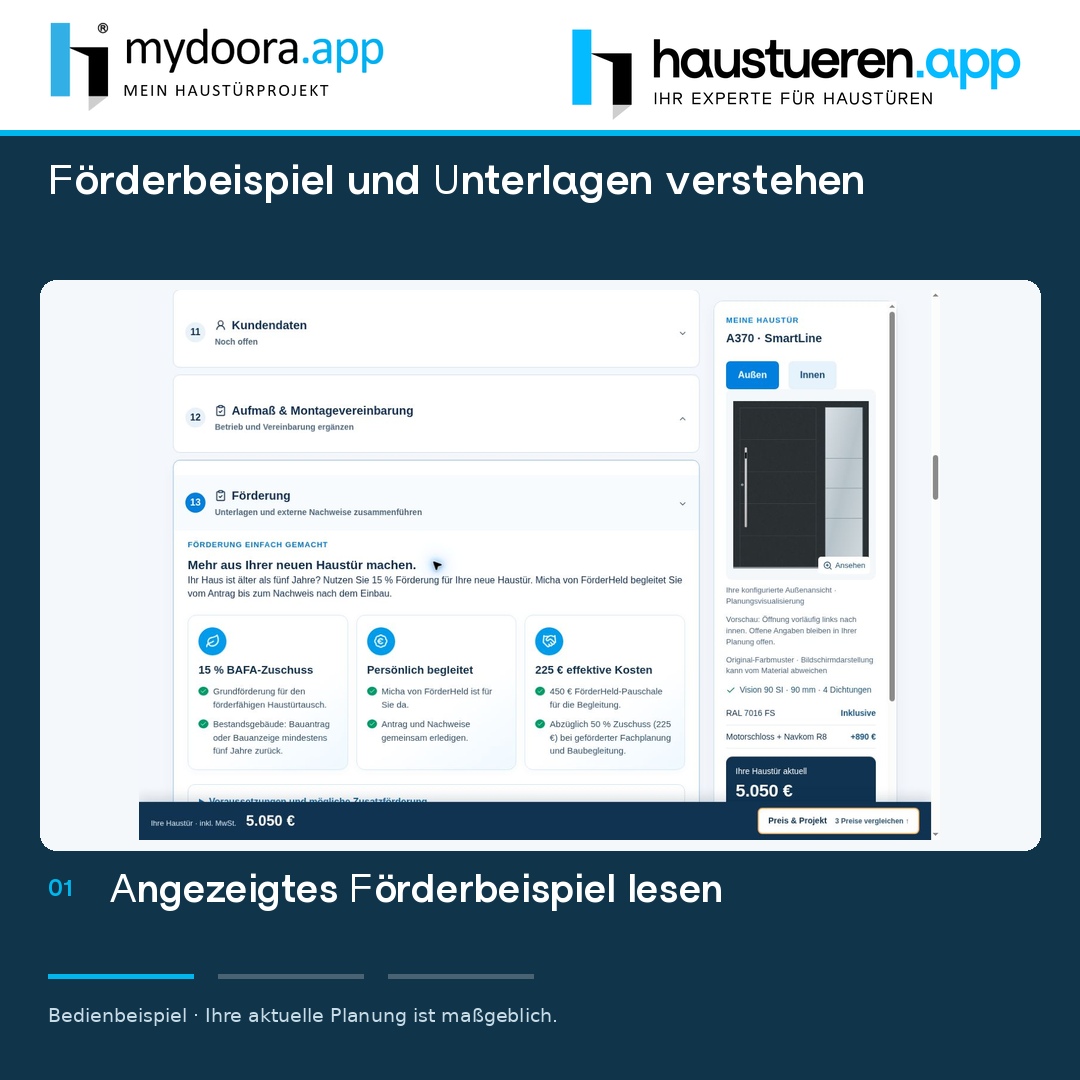
Hier sehen Sie das Förderbeispiel zu Ihrer aktuellen Planung. Ergänzen Sie bekannte Gebäudeangaben, Kontakte und Nachweise. Unbekanntes darf zunächst offenbleiben. Der angezeigte Zuschuss ist eine Beispielrechnung, keine Zusage. Vor den verbindlichen Schritten prüfen wir Voraussetzungen und Reihenfolge gemeinsam. Speichern Sie die Angaben; Beratung, Antrag und zugehörige Freigaben bleiben so bei Ihrem Projekt. Danach prüfen Sie Preis und Auftrag.
 33 Sekunden · mit Stimme, Musik und Untertiteln
Preis und Auftrag in Ruhe prüfen
Öffnen und ansehen
Inhalt nachlesen
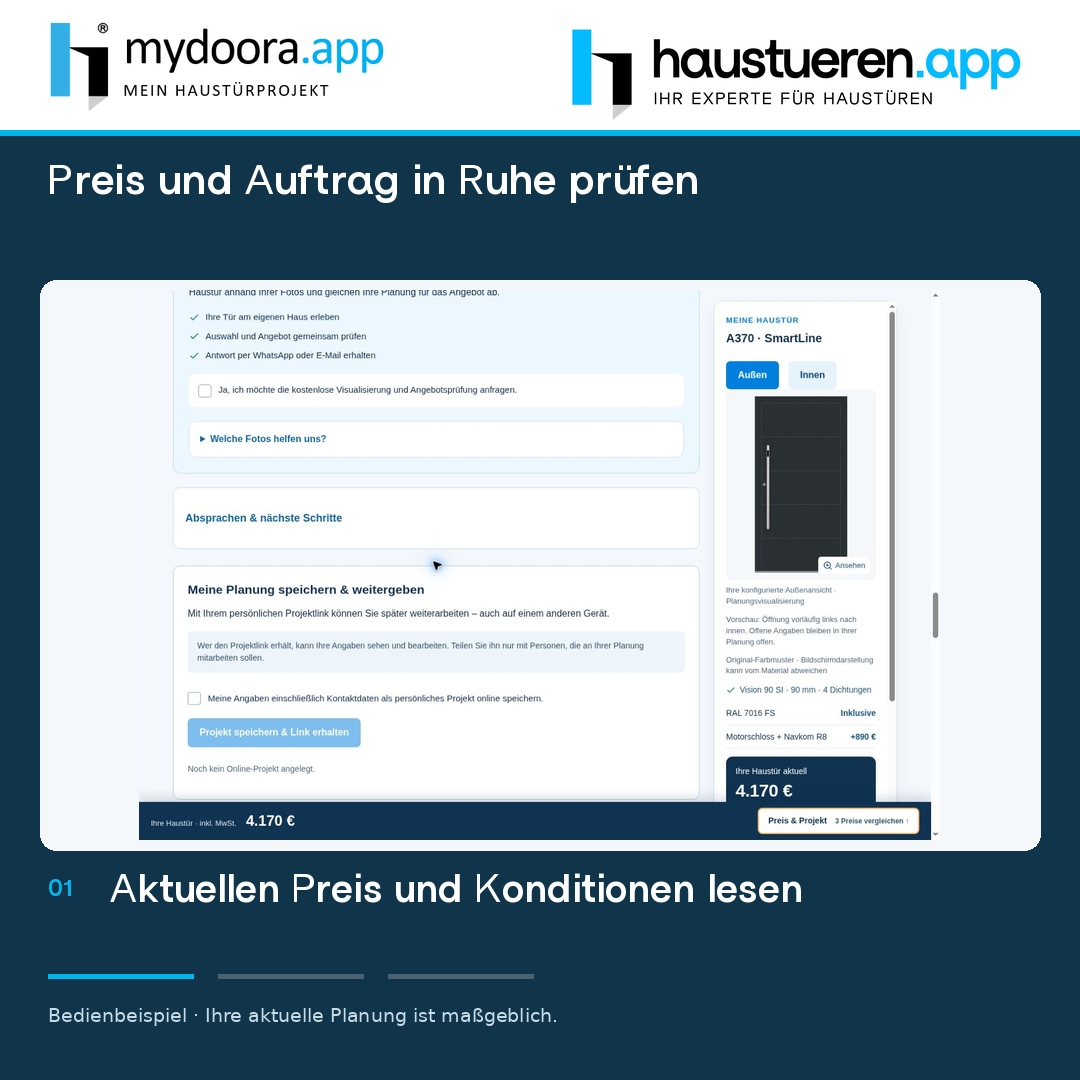
Prüfen Sie Ihren aktuellen Preis und die angezeigten Zahlungsbedingungen. Die ausgewiesenen Sonderkonditionen sind bereits eingerechnet. Ihr gespeicherter Vorschlag ist noch keine Bestellung. Vor einem verbindlichen Auftrag werden Ausstattung, Maße und Vereinbarungen geklärt. Die vorgesehenen Belegfelder gehören später zu Auftragsbestätigung, Zahlung und Produktionsvorbereitung. Erfassen Sie nur tatsächlich vorliegende Angaben. Weiter geht es zur Projektübersicht.
 31 Sekunden · mit Stimme, Musik und Untertiteln
Angebotsentwurf und Projektakte nutzen
Öffnen und ansehen
Inhalt nachlesen
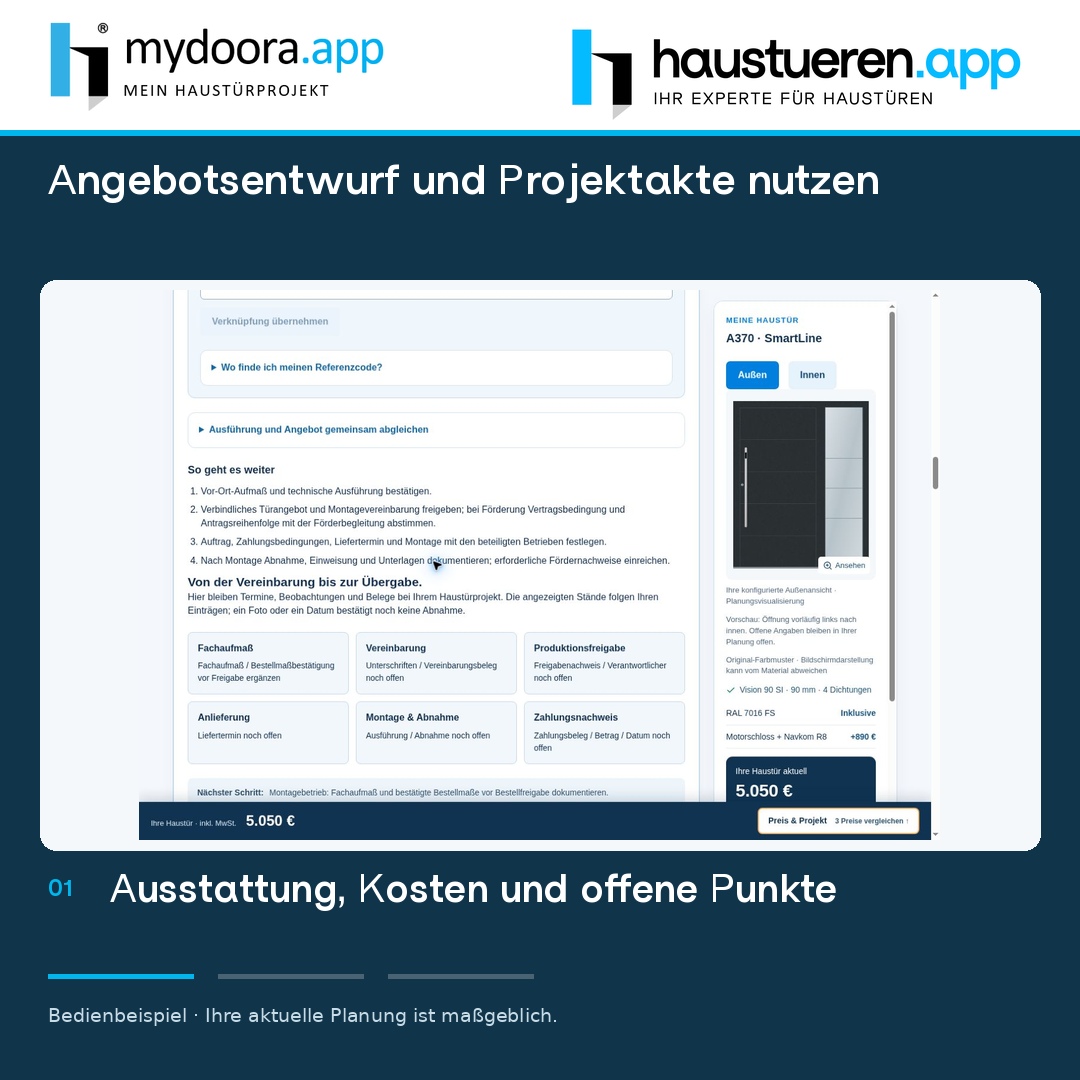
Ihre Übersicht verbindet Ausstattung, Preise und offene Punkte. Prüfen Sie, was bereits feststeht und was gemeinsam geklärt werden muss. Über die passenden Bereiche können Sie Angaben ergänzen. Speichern Sie vor dem Teilen oder Drucken Ihren aktuellen Stand. Den Angebotsentwurf können Sie über die Druckfunktion als PDF sichern. Fotos, Unterlagen und Absprachen gehören zur selben Akte. Ein offener Punkt verhindert nicht, dass Sie weiterplanen.
 32 Sekunden · mit Stimme, Musik und Untertiteln
Bauteile auswählen und Anfrage beginnen
Öffnen und ansehen
Inhalt nachlesen
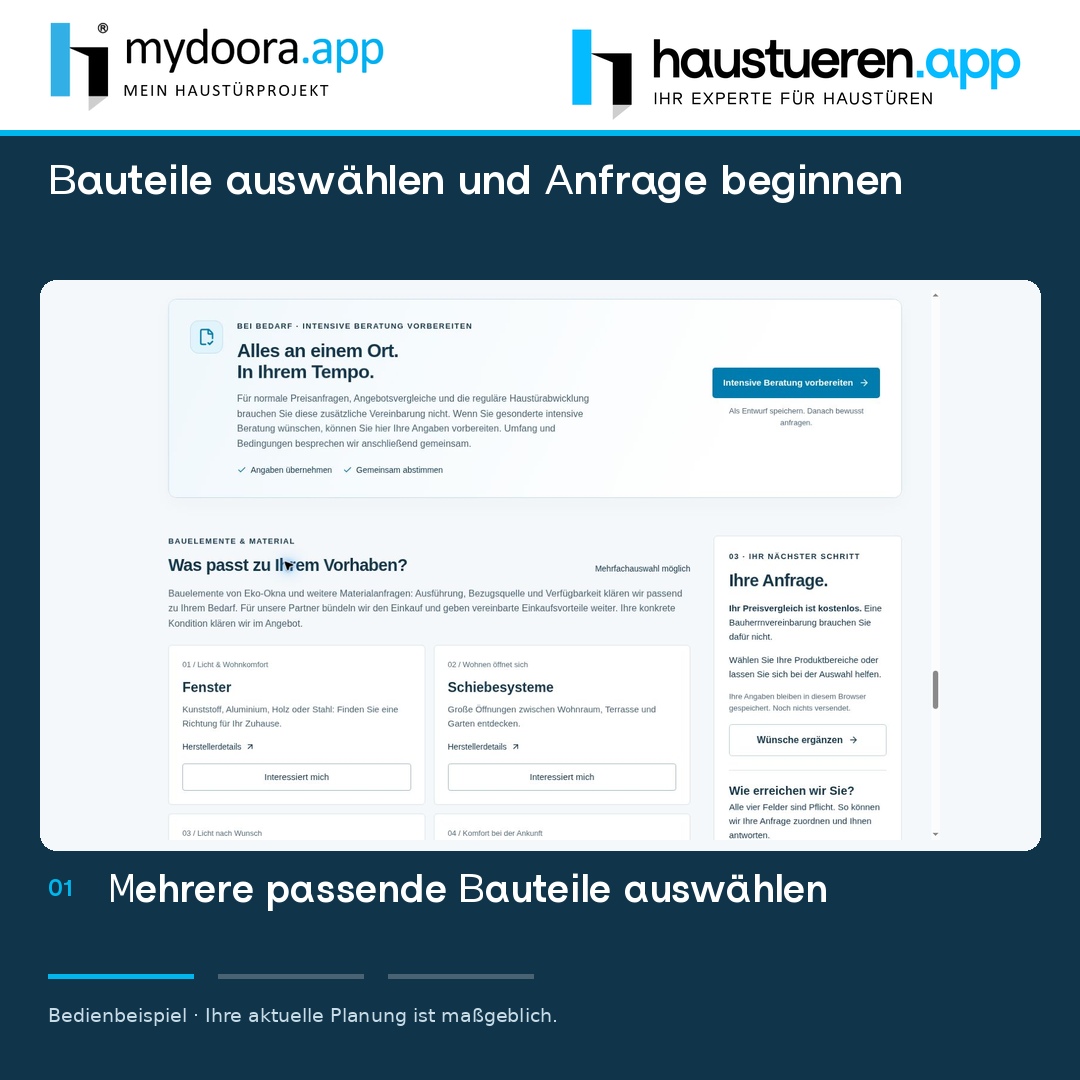
Wählen Sie die benötigten Bauteile, zum Beispiel Fenster mit zugehörigen Rollläden. Mehrere Produktbereiche können zusammen angefragt werden. Ergänzen Sie grobe Angaben und Ihre Wünsche; vorhandene Angebote helfen bei der Prüfung. Sie brauchen noch keine vollständige Planung. Die konkrete Ausführung und Produktpreise werden geklärt. Für Fenster und andere Bauteile kommt der Montagepreis vom örtlichen Fachbetrieb. Prüfen Sie anschließend Ihre Anfrage.
 32 Sekunden · mit Stimme, Musik und Untertiteln
Einfach mit Ihrer Haustür anfangen
Öffnen und ansehen
Inhalt nachlesen
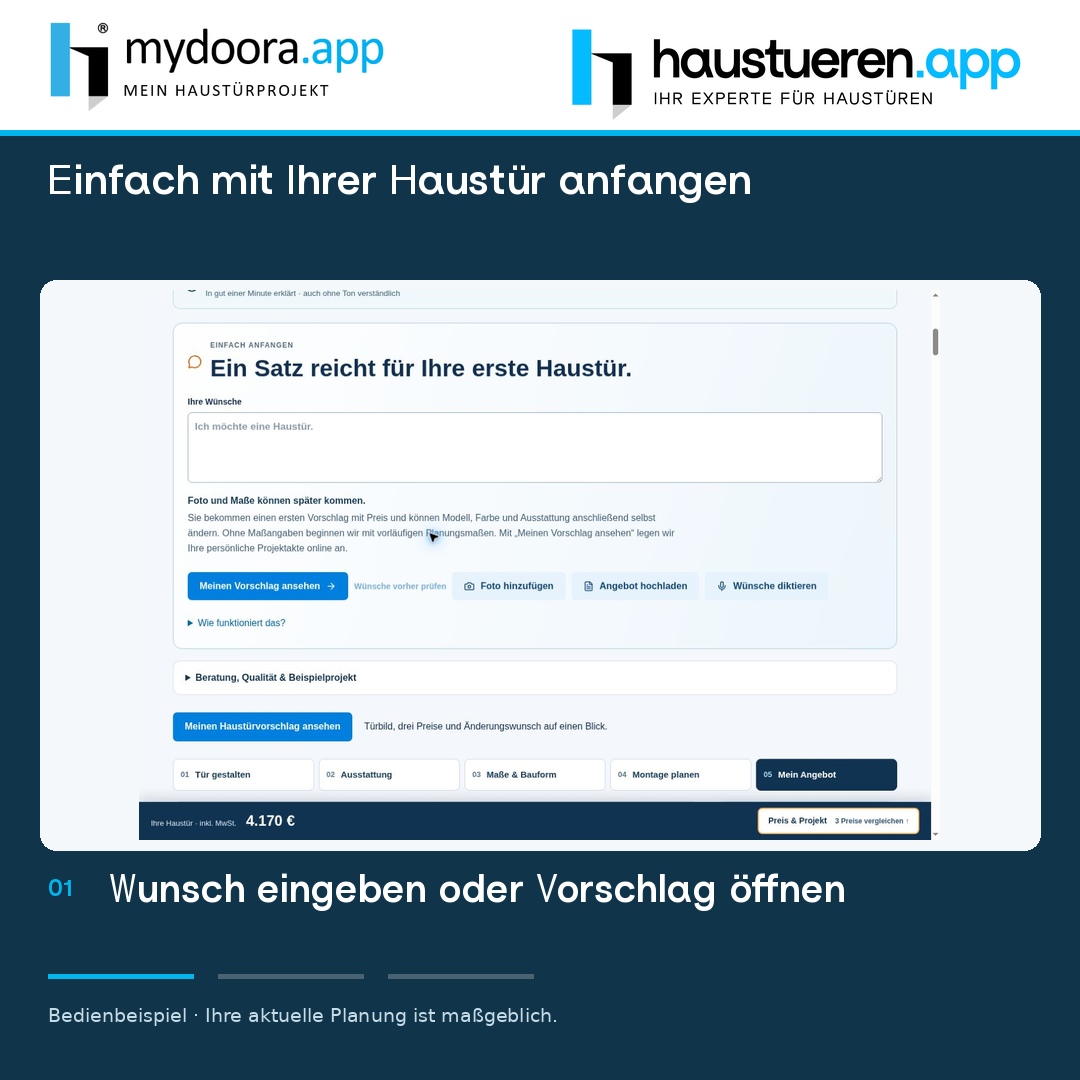
Ein Satz genügt, zum Beispiel: Ich möchte eine Haustür. Öffnen Sie den ersten Vorschlag oder wählen Sie ein Modell. Ihre persönliche Projektakte wird angelegt, und Sie sehen Ausstattung und Preise auf Grundlage der Planungsmaße. Foto und genaues Aufmaß können später folgen. Nutzen Sie Selbst anpassen, um Ihre Tür zu gestalten. Die Videoanleitung jeder Rubrik hilft bei Bedarf. Speichern Sie Änderungen, damit Sie über Ihren Projektlink weiterarbeiten können.
 33 Sekunden · mit Stimme, Musik und Untertiteln
Ihre geplante Türanlage entdecken
Öffnen und ansehen
Inhalt nachlesen
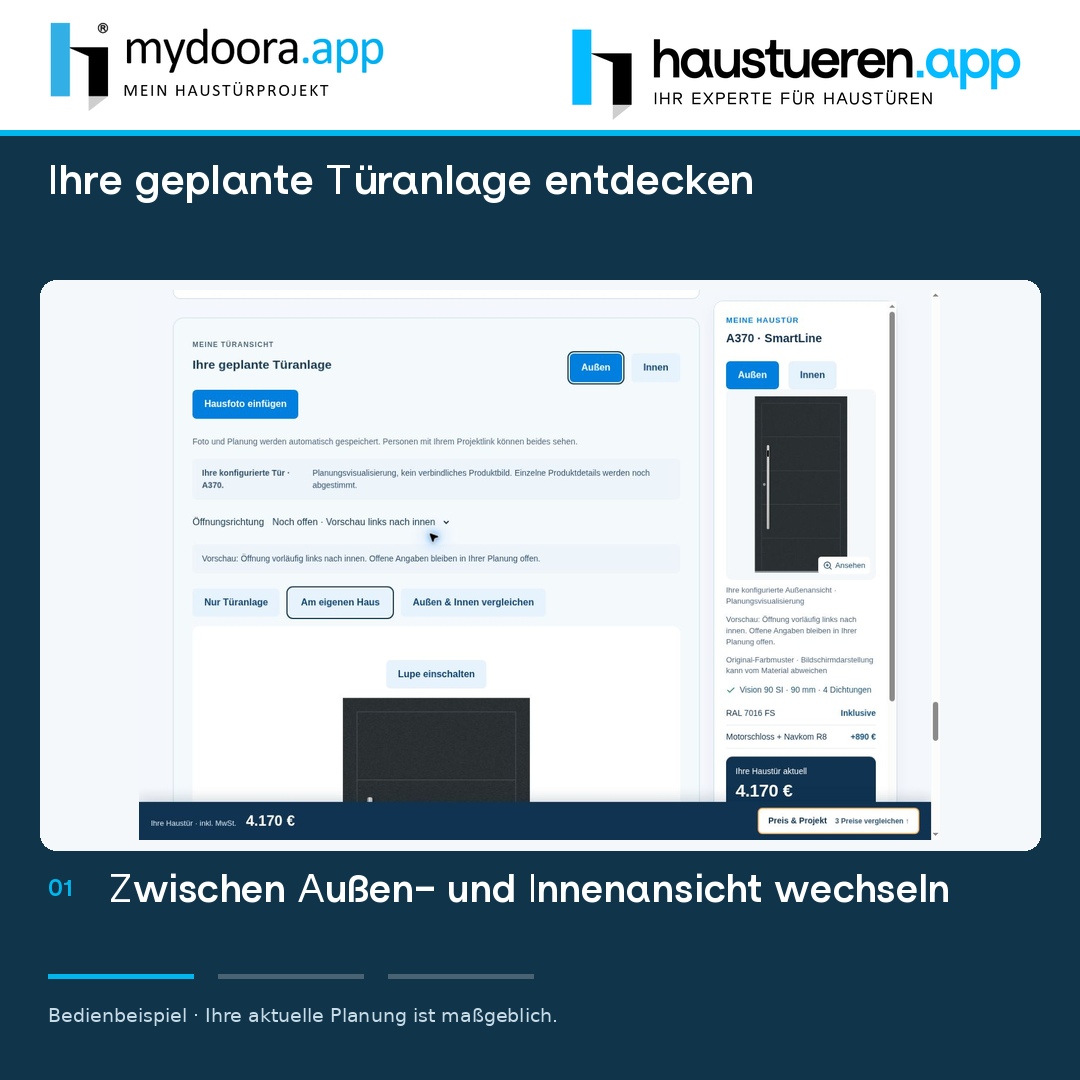
Hier sehen Sie Ihre geplante Türanlage. Wechseln Sie zwischen Außen und Innen. Für verfügbare Ansichten können Sie die Lupe einschalten oder beide Seiten vergleichen. Nur Türanlage zeigt die Tür freistehend. Am eigenen Haus verwendet Ihr passendes Foto. Bei unterstützten Modellen können Sie die Türansicht als Bild herunterladen. Fehlt eine Projektansicht, zeigt die Bauform Ihre Aufteilung. Die Darstellung dient der Planung; Produktdetails werden vor der Bestellung abgestimmt.
 1:40 Min. · Schritt für Schritt mit Ton und Untertiteln
Die neue Tür Schritt für Schritt ins Hausfoto einsetzen
Öffnen und ansehen
Inhalt nachlesen
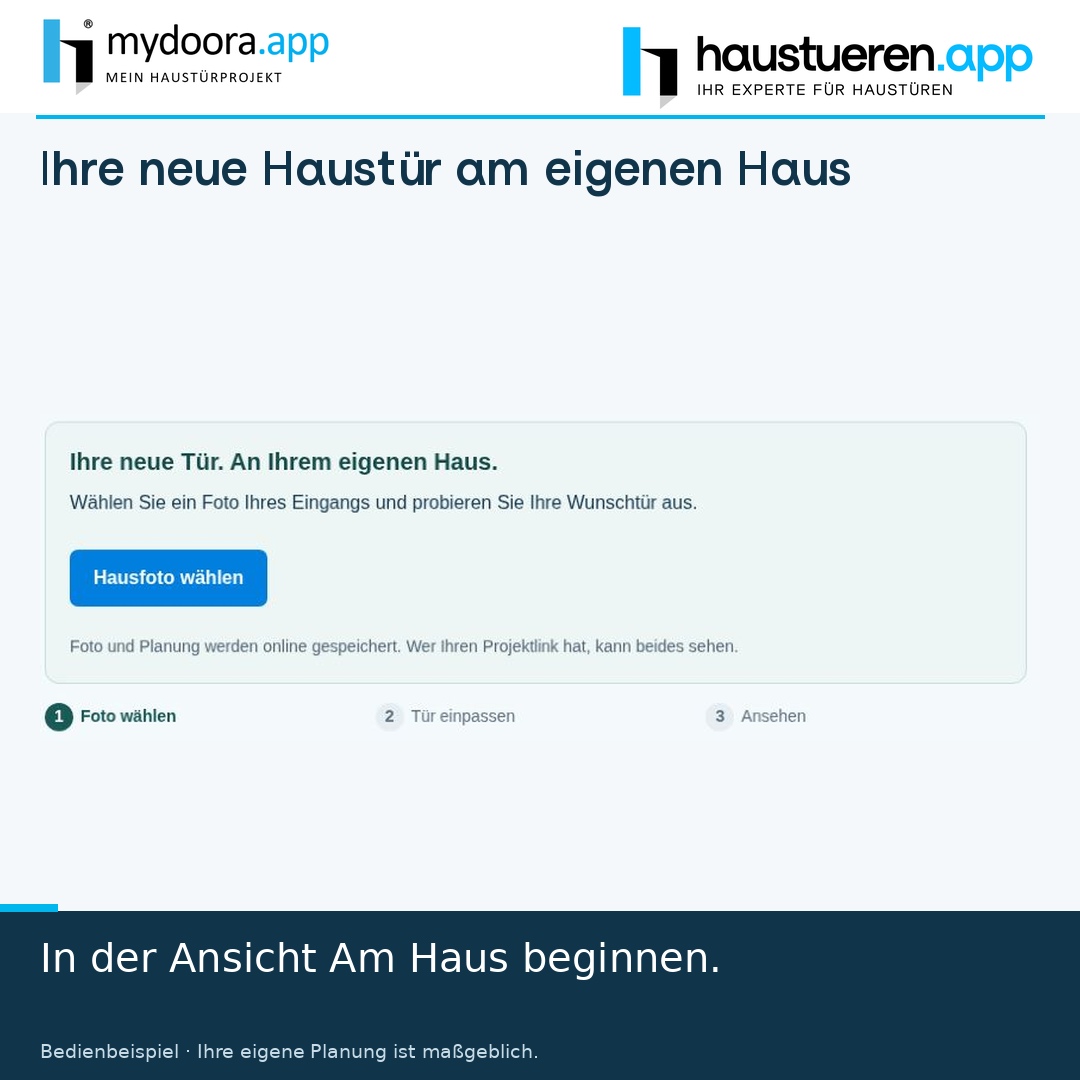
So sehen Sie Ihre neue Haustür an Ihrem eigenen Haus. Öffnen Sie die Ansicht Am Haus. Wählen Sie mit Hausfoto wählen ein möglichst scharfes Foto Ihres Eingangs. Die gesamte Öffnung soll sichtbar sein, auch die Seitenteile. Für die Innenansicht verwenden Sie ein eigenes Innenfoto. Foto und Planung werden online gespeichert; Personen mit Ihrem Projektlink können sie sehen. Die Planung setzt Ihre Tür zunächst als Vorschlag ins Foto. Prüfen Sie die Position. Passt sie noch nicht, wählen Sie Vier Ecken antippen. Bei einer bereits bestätigten Ansicht heißt der Einstieg Position anpassen. Markieren Sie die äußeren Ecken der gesamten Türanlage, einschließlich der Seitenteile. Beginnen Sie oben links. Danach folgen oben rechts, unten rechts und unten links. Mit jedem Punkt passen Sie Größe und Perspektive an den Eingang an. Nach dem vierten Punkt erscheint Ihre Tür. Falls nötig, ziehen Sie einzelne Punkte noch genauer auf die Rahmenecken. Unter Genauer ausrichten und vergrößern finden Sie die Feineinstellung. Zeigen Sie die neue Tür durchscheinend, damit Sie den vorhandenen Rahmen darunter sehen. Mit Plus vergrößern Sie das Foto. Wählen Sie eine Ecke und verschieben Sie sie mit den Pfeilen in kleinen Schritten. Ganzes Foto zeigt wieder den vollständigen Ausschnitt. Prüfen Sie alle vier Ecken und wählen Sie Position übernehmen. Vergleichen Sie dann Vorher, mein Eingang, und Nachher, neue Tür. Speichern Sie Ihre Projektänderungen über den vorhandenen Speicherweg. Das Foto hilft bei der Gestaltung; es liefert keine Bestellmaße. Wenn die Position noch nicht passt, können Sie sie erneut anpassen.
 0:41 Min. · Schritt für Schritt mit Ton und Untertiteln
Hausfoto genau ausrichten, vergleichen und speichern
Öffnen und ansehen
Inhalt nachlesen
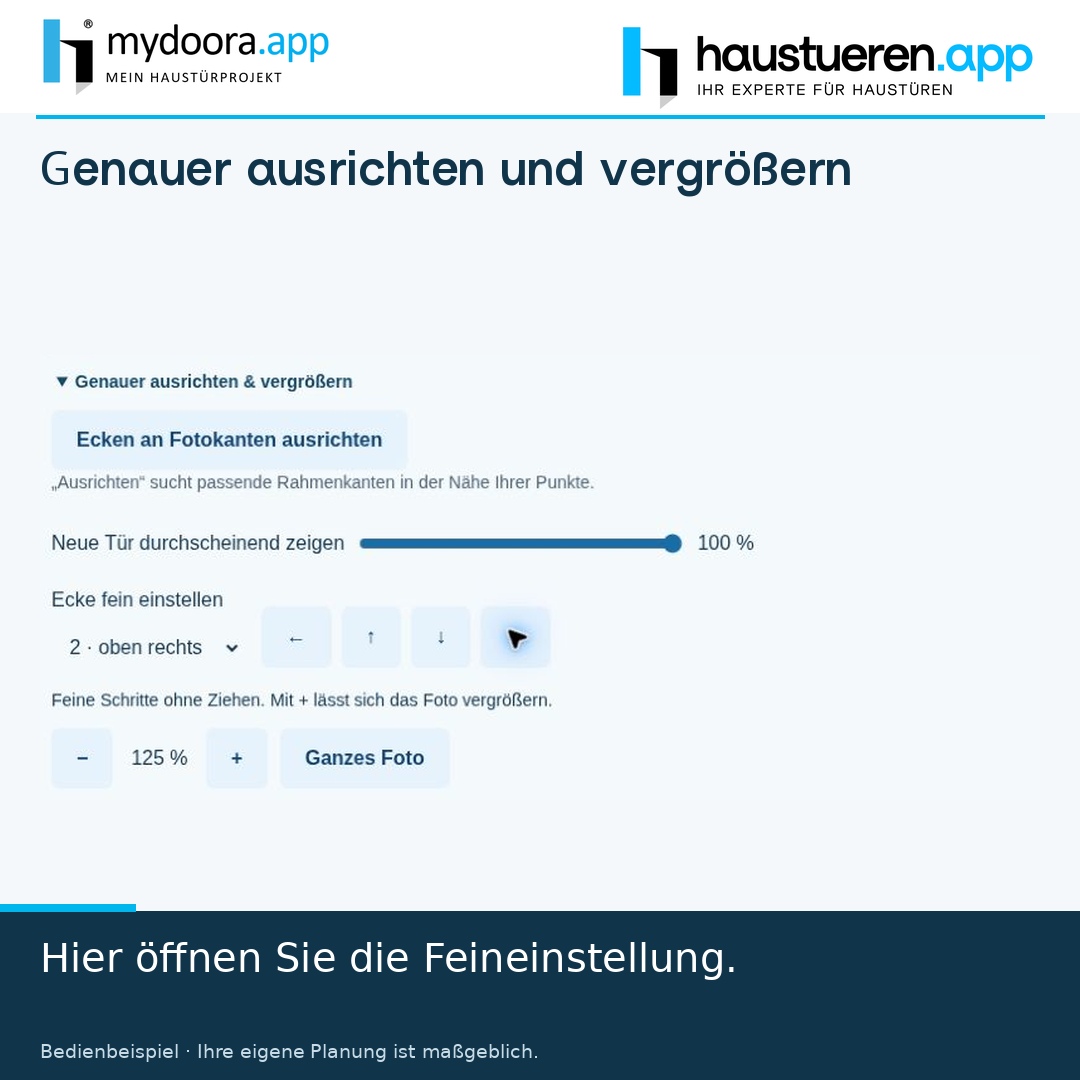
Unter Genauer ausrichten und vergrößern finden Sie die Feineinstellung. Zeigen Sie die neue Tür durchscheinend, damit Sie den vorhandenen Rahmen darunter sehen. Mit Plus vergrößern Sie das Foto. Wählen Sie eine Ecke und verschieben Sie sie mit den Pfeilen in kleinen Schritten. Ganzes Foto zeigt wieder den vollständigen Ausschnitt. Prüfen Sie alle vier Ecken und wählen Sie Position übernehmen. Vergleichen Sie dann Vorher, mein Eingang, und Nachher, neue Tür. Speichern Sie Ihre Projektänderungen über den vorhandenen Speicherweg. Das Foto hilft bei der Gestaltung; es liefert keine Bestellmaße. Wenn die Position noch nicht passt, können Sie sie erneut anpassen.
 32 Sekunden · mit Stimme, Musik und Untertiteln
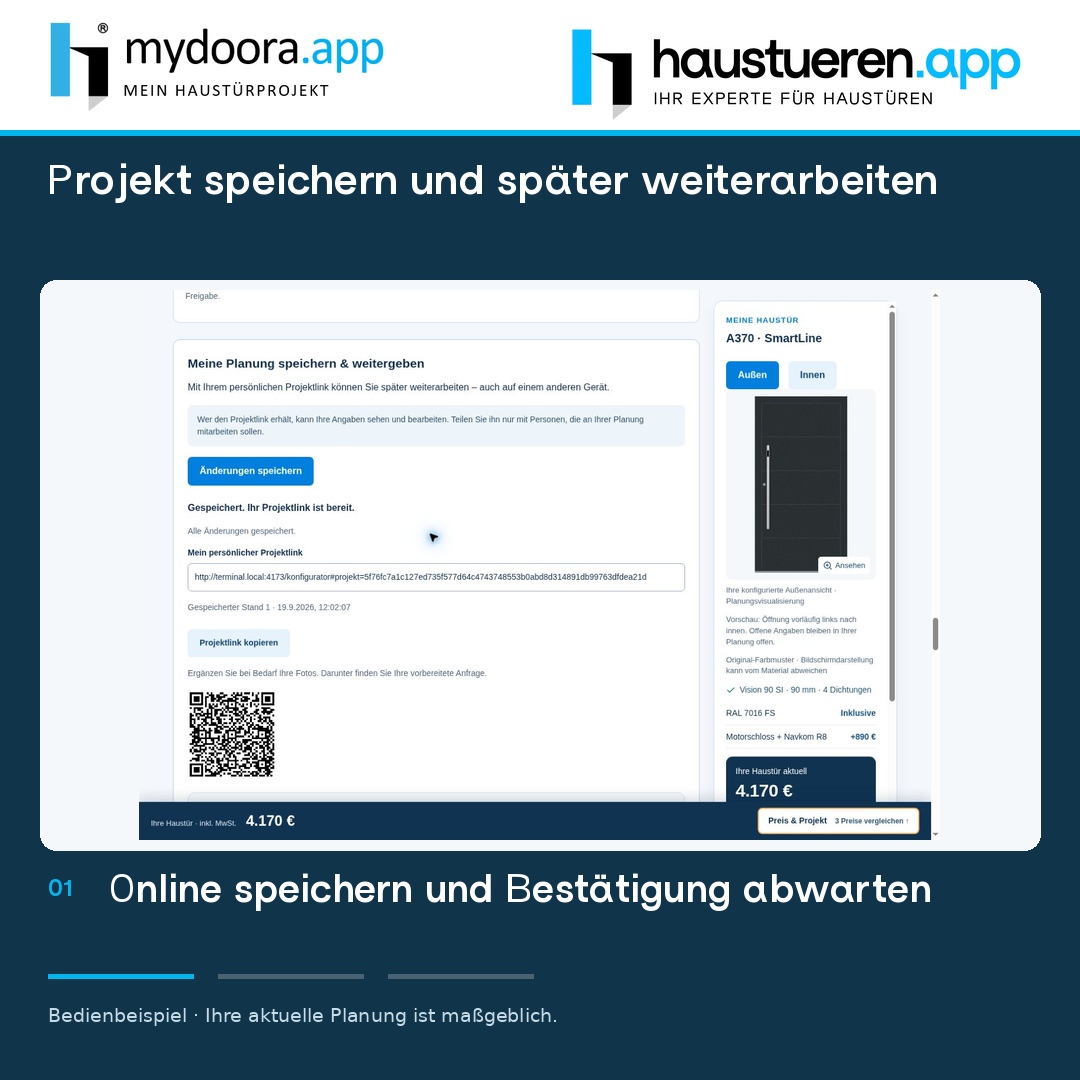
Projekt speichern und später weiterarbeiten
Öffnen und ansehen
Inhalt nachlesen
Mit Projekt speichern sichern Sie Ihre aktuelle Planung online. Beim ersten manuellen Speichern bestätigen Sie die Speicherung Ihrer Angaben. Warten Sie auf die Erfolgsmeldung. Danach kopieren Sie Ihren persönlichen Projektlink oder nutzen den QR-Code. Derselbe Link öffnet den gespeicherten Stand auch auf einem anderen Gerät. Änderungen bitte erneut speichern. Auf diesem Gerät merken ist nur eine lokale Zwischenablage und ersetzt den Online-Projektlink nicht.
 32 Sekunden · mit Stimme, Musik und Untertiteln
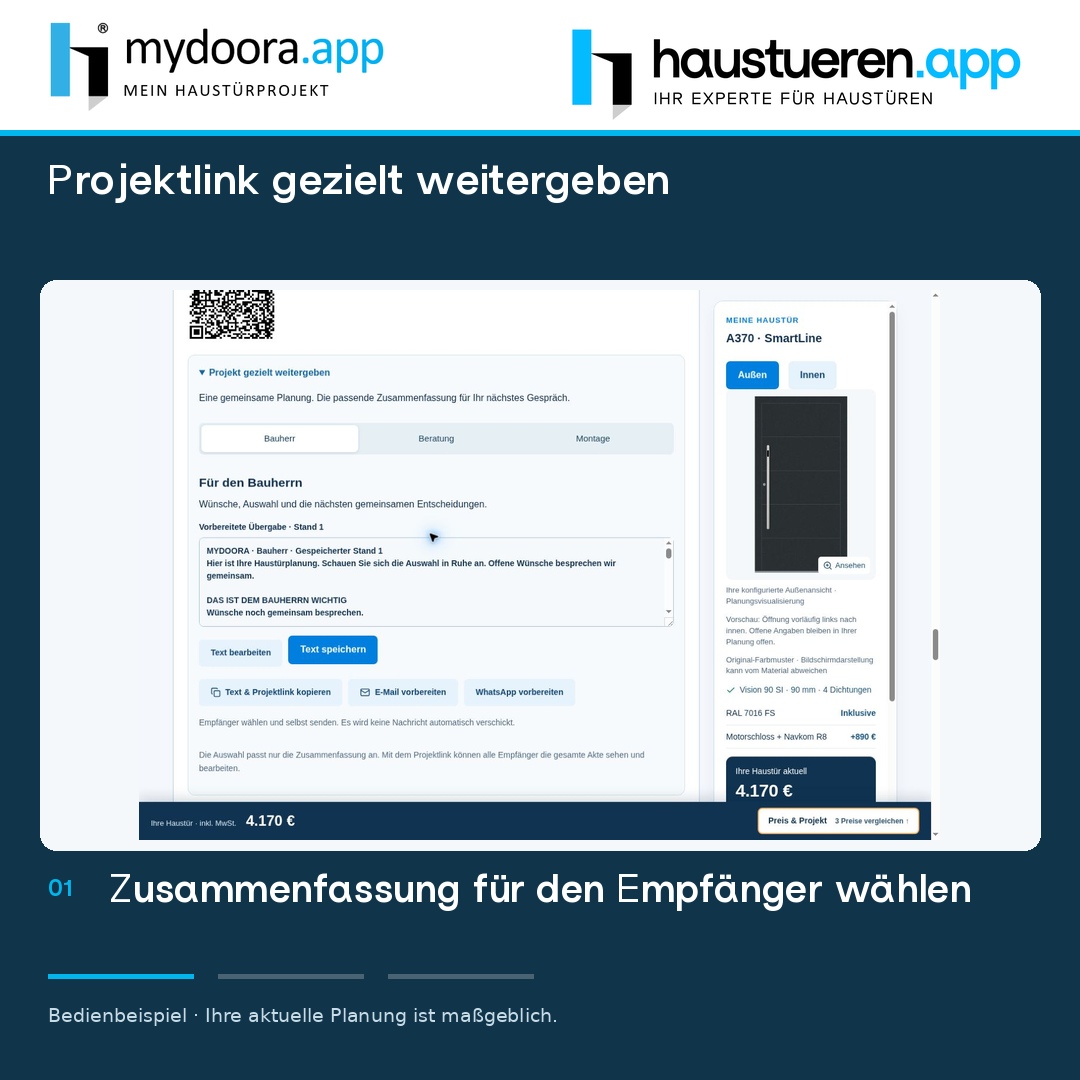
Projektlink gezielt weitergeben
Öffnen und ansehen
Inhalt nachlesen
Unter Projekt gezielt weitergeben wählen Sie eine Zusammenfassung für Bauherrn, Beratung oder Montagebetrieb. Sie können den vorbereiteten Text bearbeiten und speichern. Kopieren Sie Text und Projektlink oder öffnen Sie einen Entwurf für WhatsApp oder E-Mail. Den Empfänger wählen Sie selbst und senden die Nachricht selbst ab. Die Auswahl ändert nur die Zusammenfassung. Wer den Projektlink hat, kann die gemeinsame Akte und Fotos sehen und bearbeiten.
 33 Sekunden · mit Stimme, Musik und Untertiteln
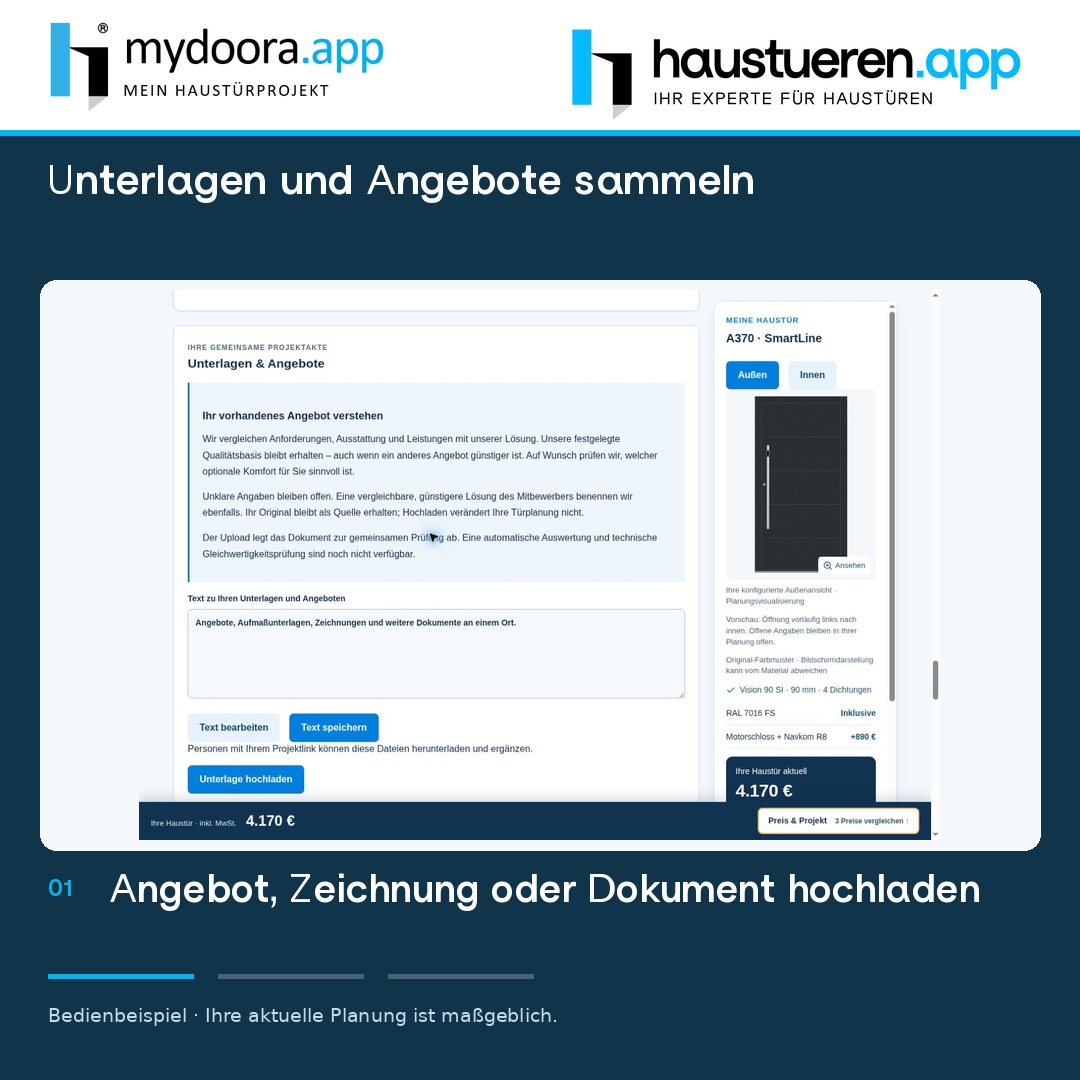
Unterlagen und Angebote sammeln
Öffnen und ansehen
Inhalt nachlesen
Laden Sie Angebote, Zeichnungen und weitere Unterlagen in dieselbe Projektakte hoch. Unterstützt werden unter anderem PDF, Word, Excel, Bilder und Text, bis fünfzehn Megabyte pro Datei. Beim Hochladen wird auch die Planung gespeichert. Ergänzen Sie Hinweise mit Text bearbeiten und Text speichern. Dateien können Sie herunterladen oder nach Bestätigung entfernen. Der Upload legt sie zur gemeinsamen Prüfung ab; eine automatische Angebotsauswertung findet hier noch nicht statt.
 32 Sekunden · mit Stimme, Musik und Untertiteln
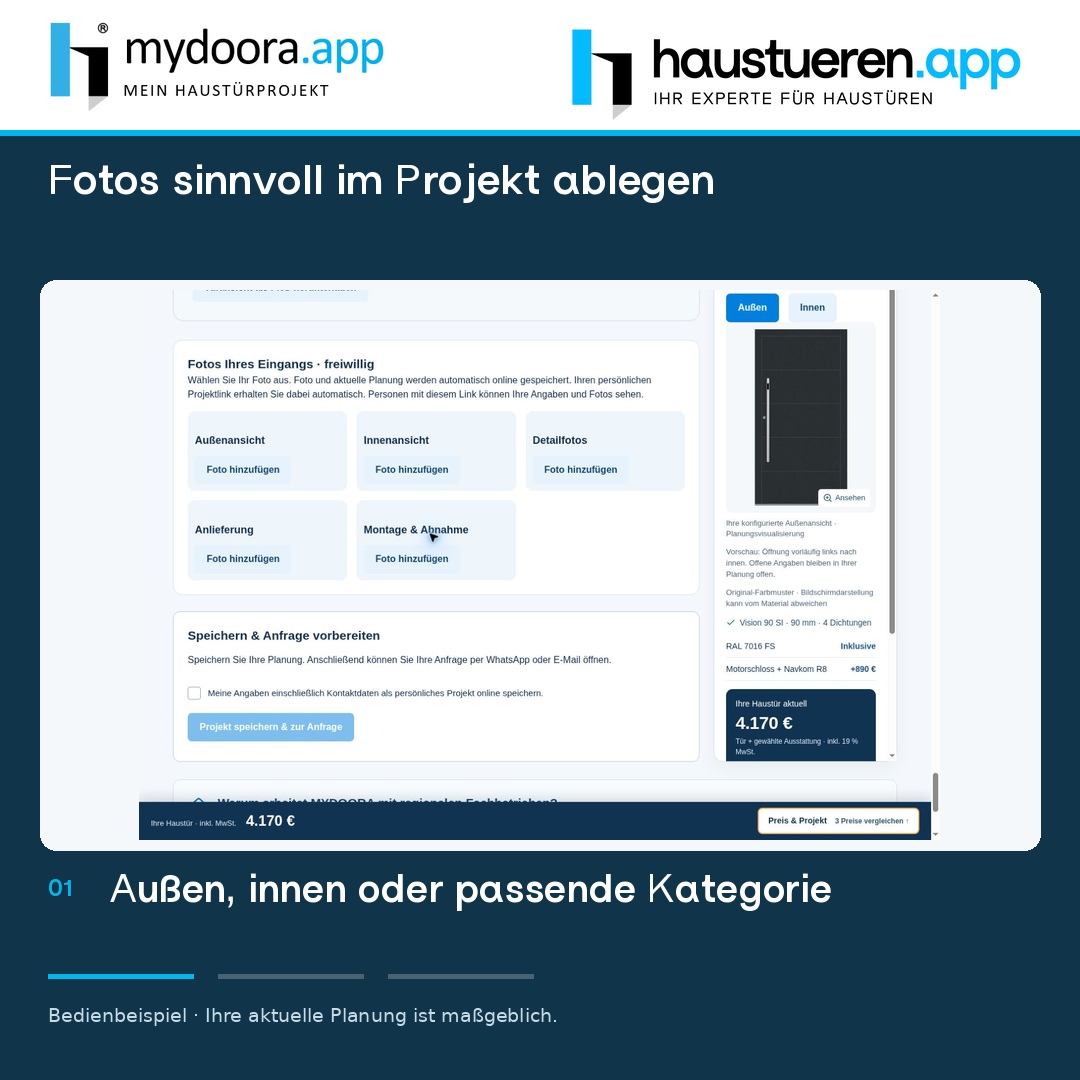
Fotos sinnvoll im Projekt ablegen
Öffnen und ansehen
Inhalt nachlesen
Ordnen Sie Fotos der passenden Kategorie zu: außen, innen, Details, Anlieferung oder Montage und Abnahme. Mit Foto hinzufügen laden Sie ein Bild hoch; dabei wird Ihre Planung mitgespeichert. Gespeicherte Fotos können Sie groß ansehen, ersetzen oder nach Bestätigung löschen. Bei einer Fehlermeldung versuchen Sie es mit einem JPG, PNG oder WebP. Die Bilder sind für Personen mit Ihrem Projektlink sichtbar. Ein Foto dokumentiert einen Zustand, aber noch keine Abnahme.
 31 Sekunden · mit Stimme, Musik und Untertiteln
Absprachen und nächste Schritte festhalten
Öffnen und ansehen
Inhalt nachlesen
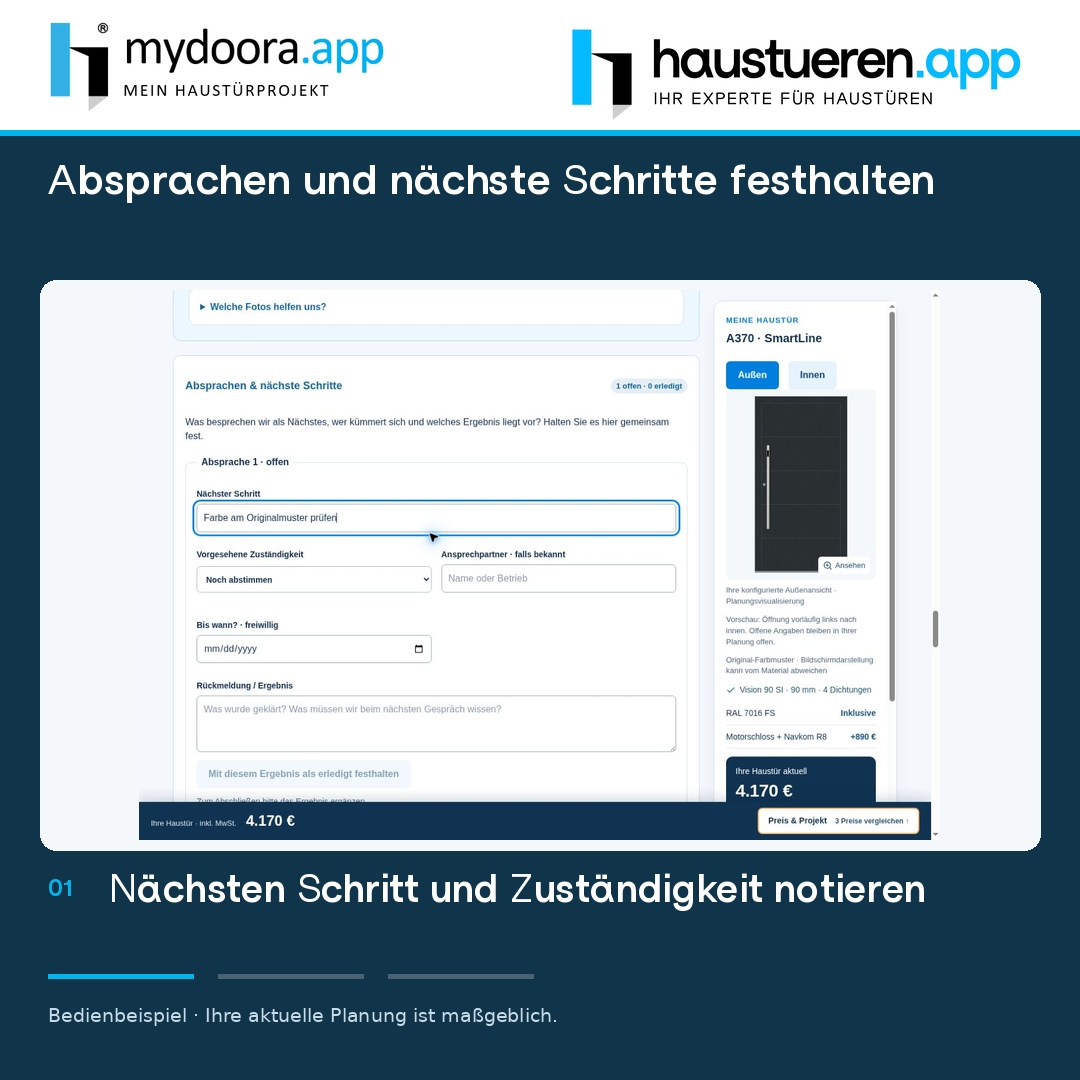
Öffnen Sie Absprachen und nächste Schritte. Mit Absprache hinzufügen halten Sie fest, was geklärt werden soll, wer sich darum kümmert und bei Bedarf bis wann. Tragen Sie später die Rückmeldung als Ergebnis ein. Erst dann können Sie den Schritt als erledigt festhalten. Sie können ihn wieder aufnehmen und ergänzen. Speichern Sie anschließend das Projekt. Ein solcher Eintrag verschickt keinen Arbeitsauftrag und erteilt keine technische Freigabe.
 33 Sekunden · mit Stimme, Musik und Untertiteln
Gespeicherte Projektstände nachvollziehen
Öffnen und ansehen
Inhalt nachlesen
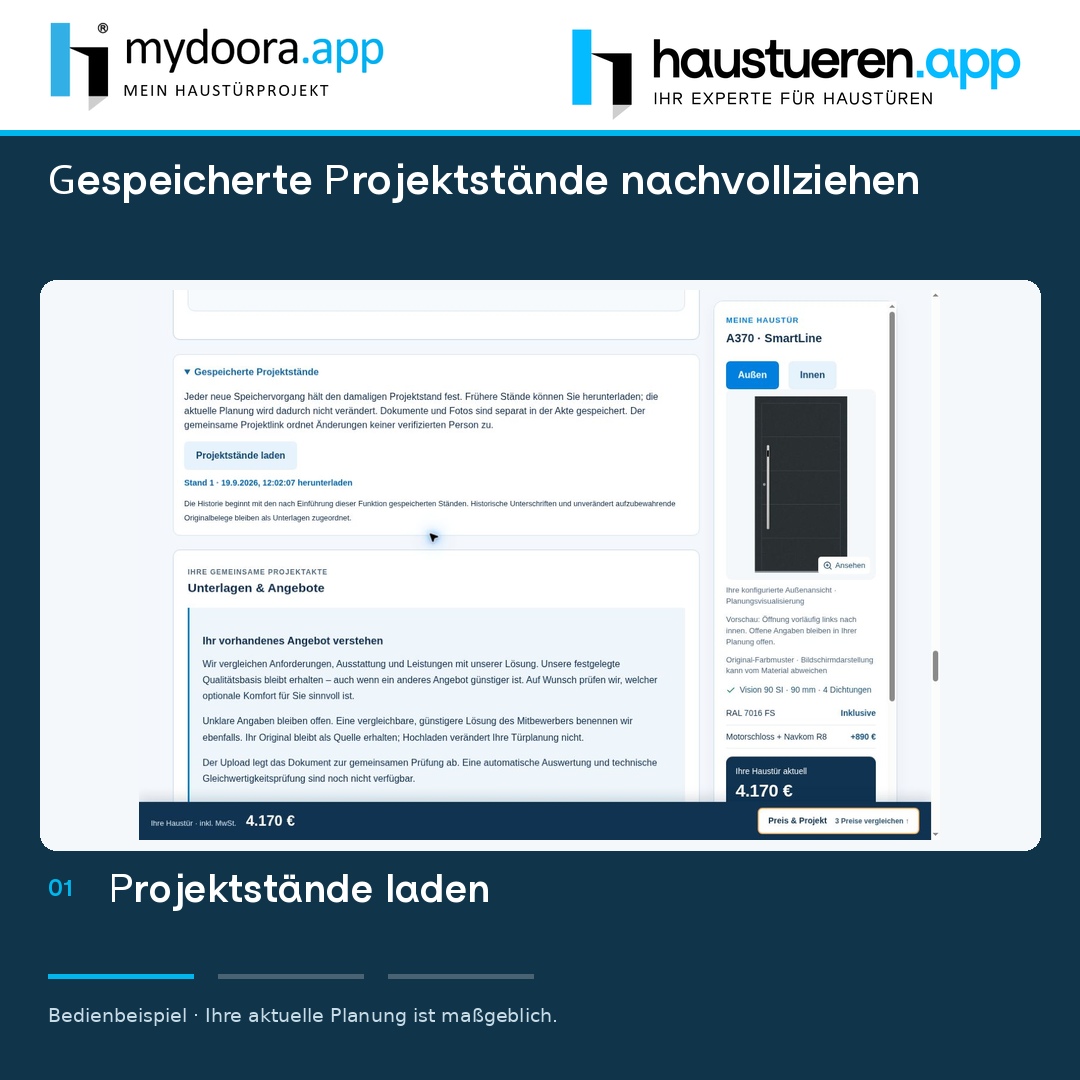
Unter Gespeicherte Projektstände laden Sie die vorhandene Historie. Datum und Stand helfen Ihnen, frühere Planungen zuzuordnen. Sie können einen früheren Stand als Datei herunterladen und ältere Einträge nachladen. Das verändert Ihre aktuelle Türplanung nicht und stellt auch keinen alten Stand automatisch wieder her. Fotos und Dokumente werden getrennt in derselben Akte geführt. Verwenden Sie zum normalen Weiterarbeiten weiterhin Ihren persönlichen Projektlink.
 33 Sekunden · mit Stimme, Musik und Untertiteln
Ihre Anfrage persönlich vorbereiten
Öffnen und ansehen
Inhalt nachlesen
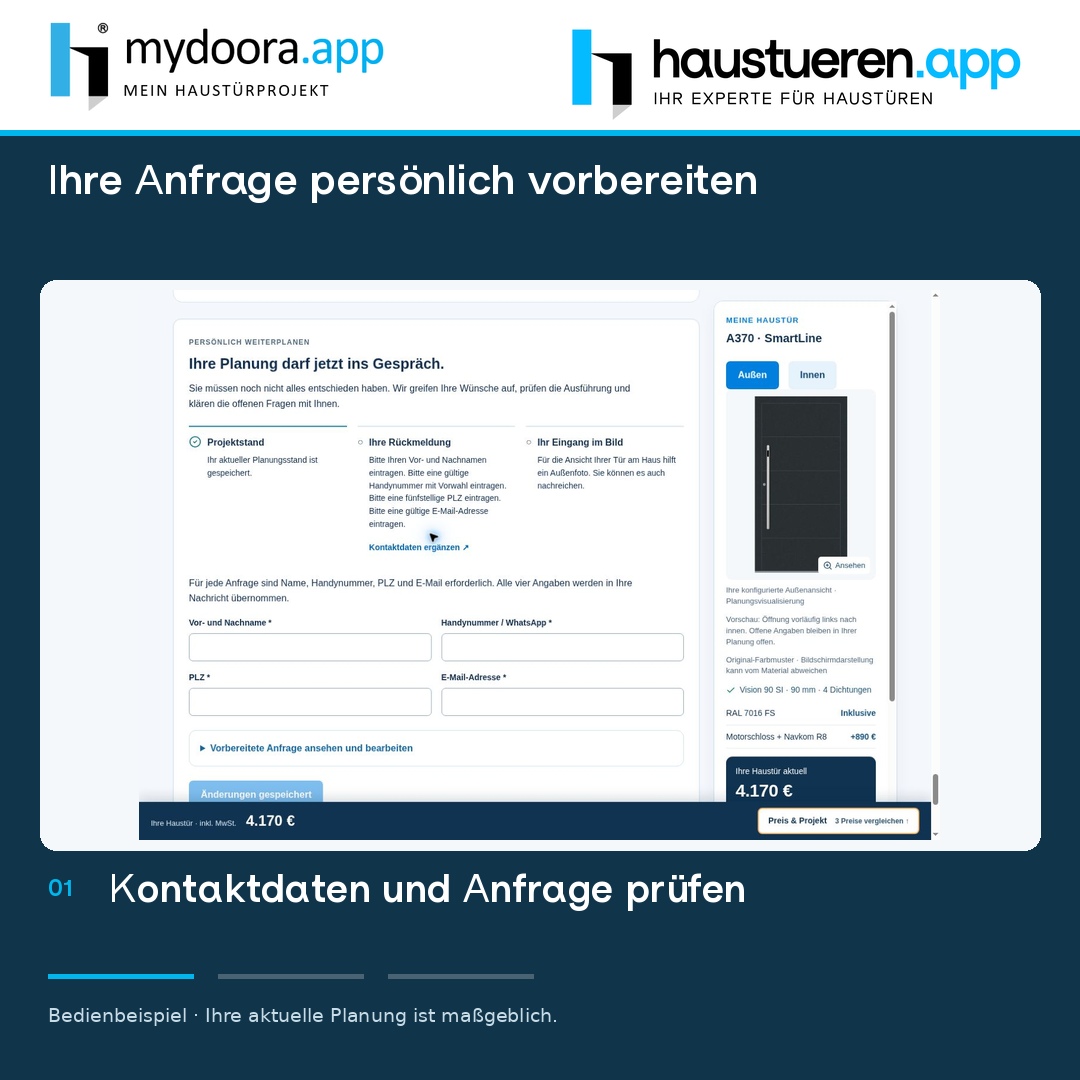
Sie müssen noch nicht alles entschieden haben, um Ihre Planung zu besprechen. Ergänzen Sie für die Anfrage Name, Handynummer, Postleitzahl und E-Mail. Öffnen Sie die vorbereitete Nachricht, prüfen Sie den Text und ergänzen Sie Ihre Fragen. Speichern Sie Änderungen, bevor Sie weitergehen. WhatsApp oder E-Mail öffnet einen Nachrichtenentwurf, den Sie selbst absenden. Bei einer Partnerzuordnung verwenden Sie den dort angebotenen Anfrageweg. Speichern allein sendet keine Nachricht.
 34 Sekunden · mit Stimme, Musik und Untertiteln
Ihren persönlichen Vorschlag nutzen
Öffnen und ansehen
Inhalt nachlesen
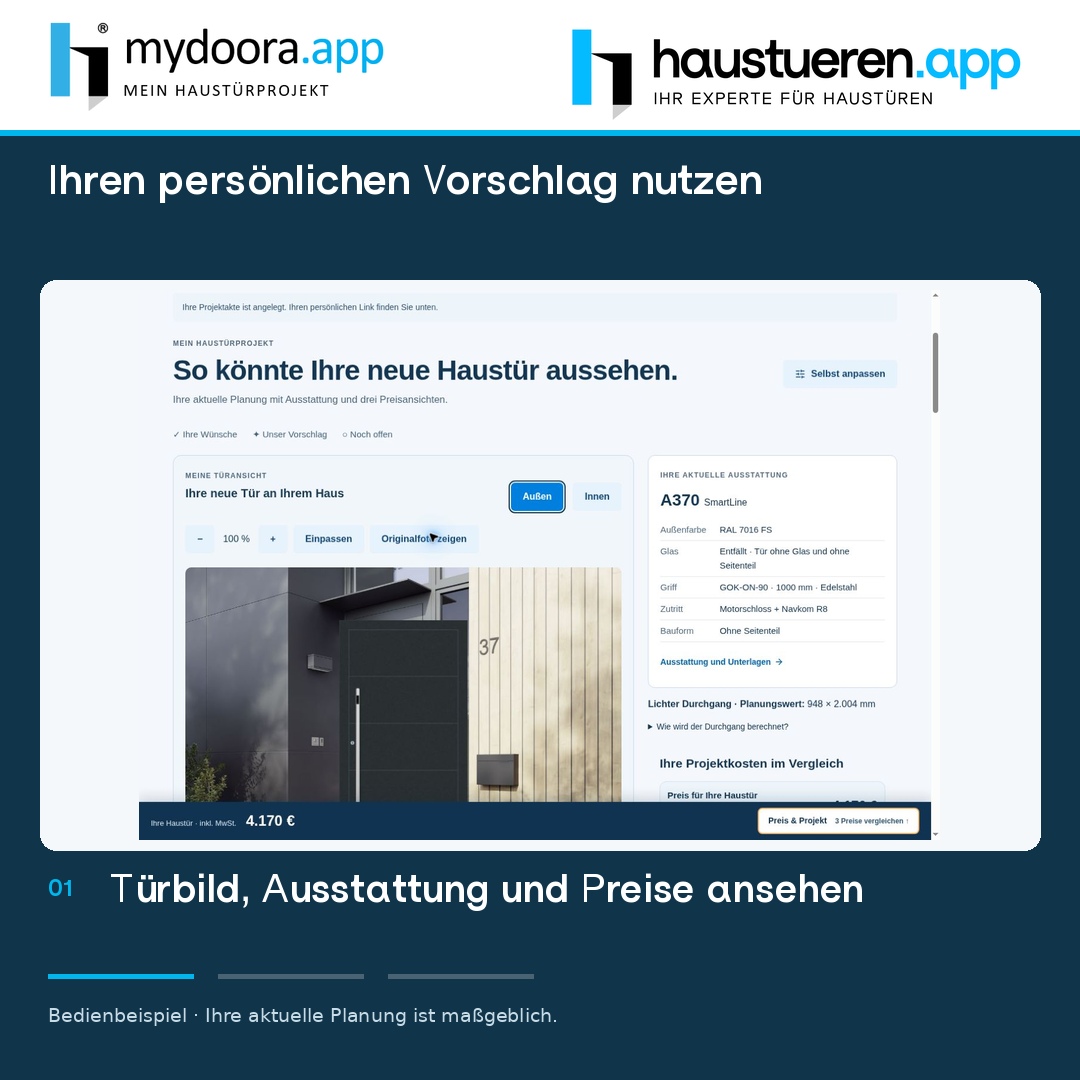
Ihr persönlicher Vorschlag zeigt Türbild, Ausstattung und die aktuellen Preisansichten. Prüfen Sie zuerst, ob die Bauform zu Ihrem Eingang passt. Mit Selbst anpassen öffnen Sie die Auswahl. Gefällt mir merkt Ihre Rückmeldung vor. Unter Änderung wünschen beschreiben Sie, was anders werden soll. Änderung prüfen zeigt einen Vorschlag; erst Übernehmen ändert die Planung. Speichern Sie danach Ihr Projekt und besprechen Sie offene Fragen mit uns. Die Rückmeldung ist noch keine Bestellung.
 33 Sekunden · mit Stimme, Musik und Untertiteln
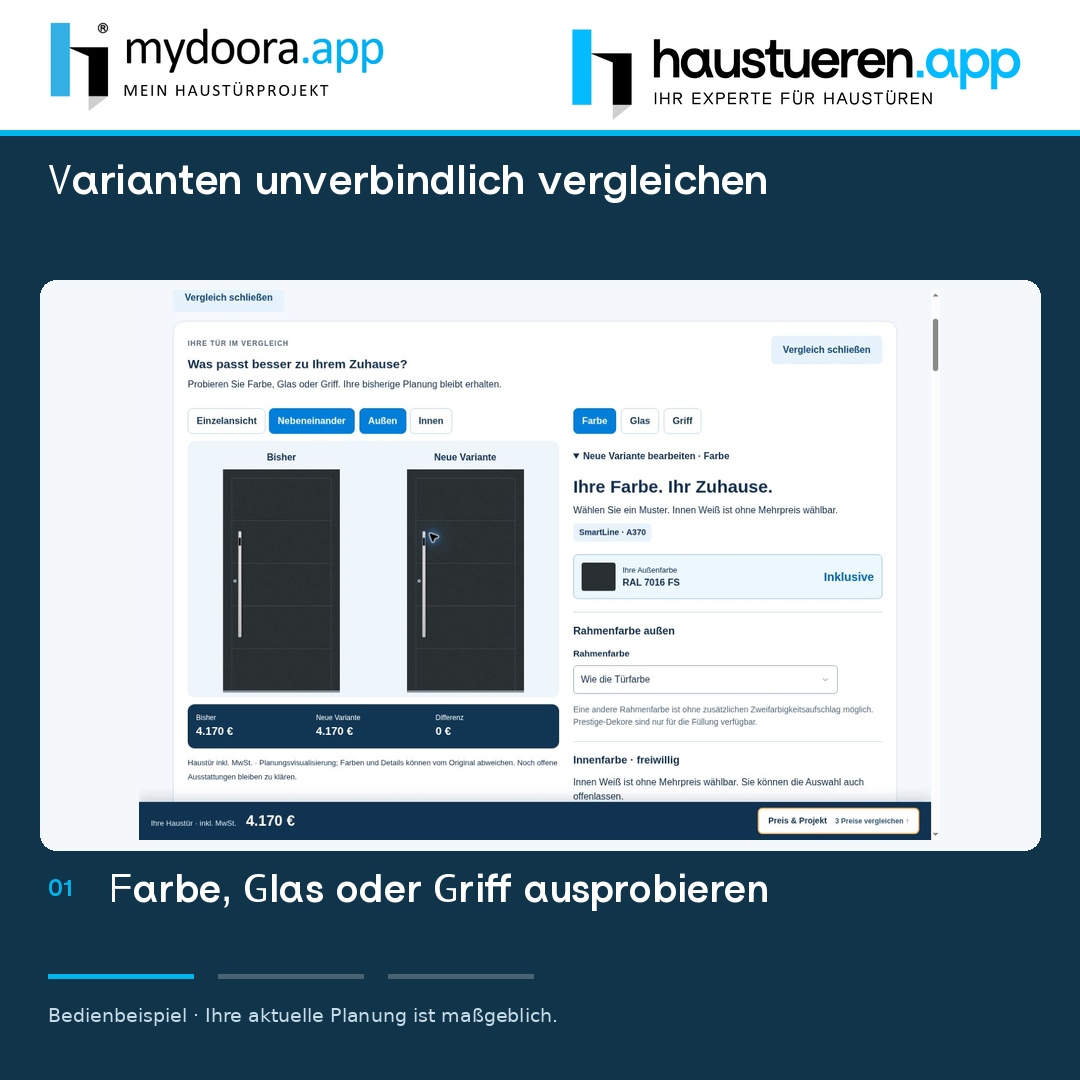
Varianten unverbindlich vergleichen
Öffnen und ansehen
Inhalt nachlesen
Öffnen Sie Farbe, Glas und Griff vergleichen. Hier probieren Sie eine Variante aus, während Ihre bisherige Planung erhalten bleibt. Wählen Sie die gewünschte Rubrik und verändern Sie die Ausstattung. Prüfen Sie Bilder, Preisunterschied und die Liste der Änderungen. Beachten Sie auch, was sich automatisch mitändert. Erst Diese Variante übernehmen ersetzt Ihre Auswahl. Mit Bisherige Tür behalten verwerfen Sie den Vergleich. Nach einer Übernahme bitte online speichern.
 1:21 Min. · Schritt für Schritt mit Ton und Untertiteln
Projektkosten und offene Positionen Schritt für Schritt verstehen
Öffnen und ansehen
Inhalt nachlesen
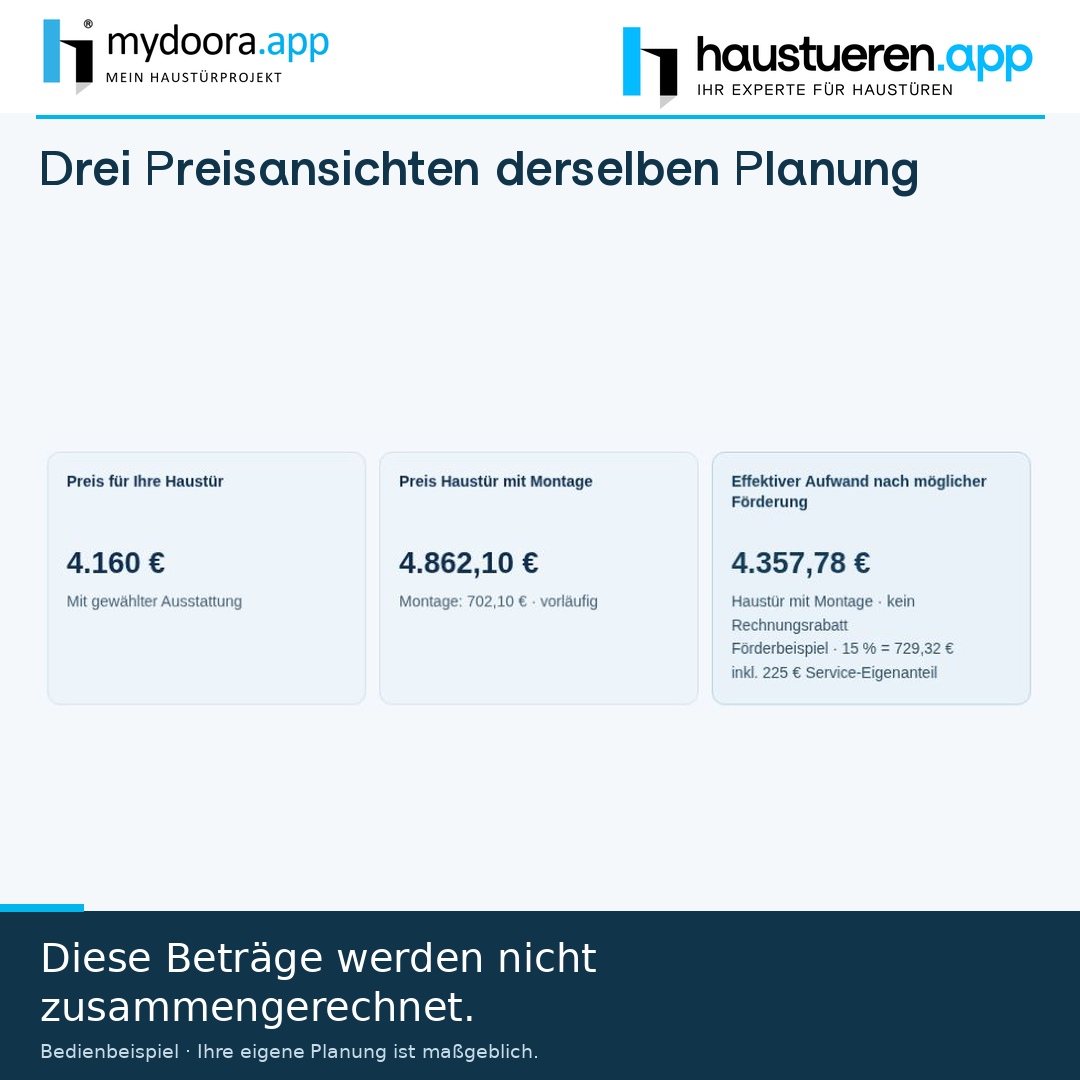
Ihre Projektkosten zeigen drei Möglichkeiten für dieselbe Planung. Der erste Preis gilt für Ihre Haustür mit der gewählten Ausstattung. Der zweite zeigt Ihre Haustür mit Montage. Darin sind auch die bereits bekannten Profile und Lieferkosten berücksichtigt. Die drei Beträge werden nicht zusammengerechnet. Der dritte Betrag zeigt Ihren möglichen Aufwand nach Förderung. Das ist ein Rechenbeispiel, keine Förderzusage und kein Rabatt auf die Rechnung. Prüfen Sie den genannten Zuschuss und den berücksichtigten Service-Eigenanteil. Die Förderbegleitung wird separat abgerechnet. Voraussetzungen und Ablauf klären wir vor dem verbindlichen Auftrag. In Meine Preisübersicht sehen Sie die einzelnen Positionen: Türmodell, gewählte Ausstattung und weitere bekannte Kosten. Inklusive bedeutet, dass dafür kein zusätzlicher Aufpreis angesetzt ist. Noch offen bedeutet: Hier fehlt eine Klärung. Es bedeutet nicht kostenlos. Offene Positionen kommen zum berechneten Stand hinzu. Öffnen Sie Ihre nächsten Preisdetails. Mit Ergänzen gelangen Sie zum betreffenden Bereich. Mit Ändern können Sie eine Auswahl überprüfen. Neue Maße oder eine andere Ausstattung können den Preis verändern. Prüfen Sie anschließend die aktualisierte Übersicht. Speichern Sie Ihre Planung und besprechen Sie offene Leistungen mit uns.
 32 Sekunden · mit Stimme, Musik und Untertiteln
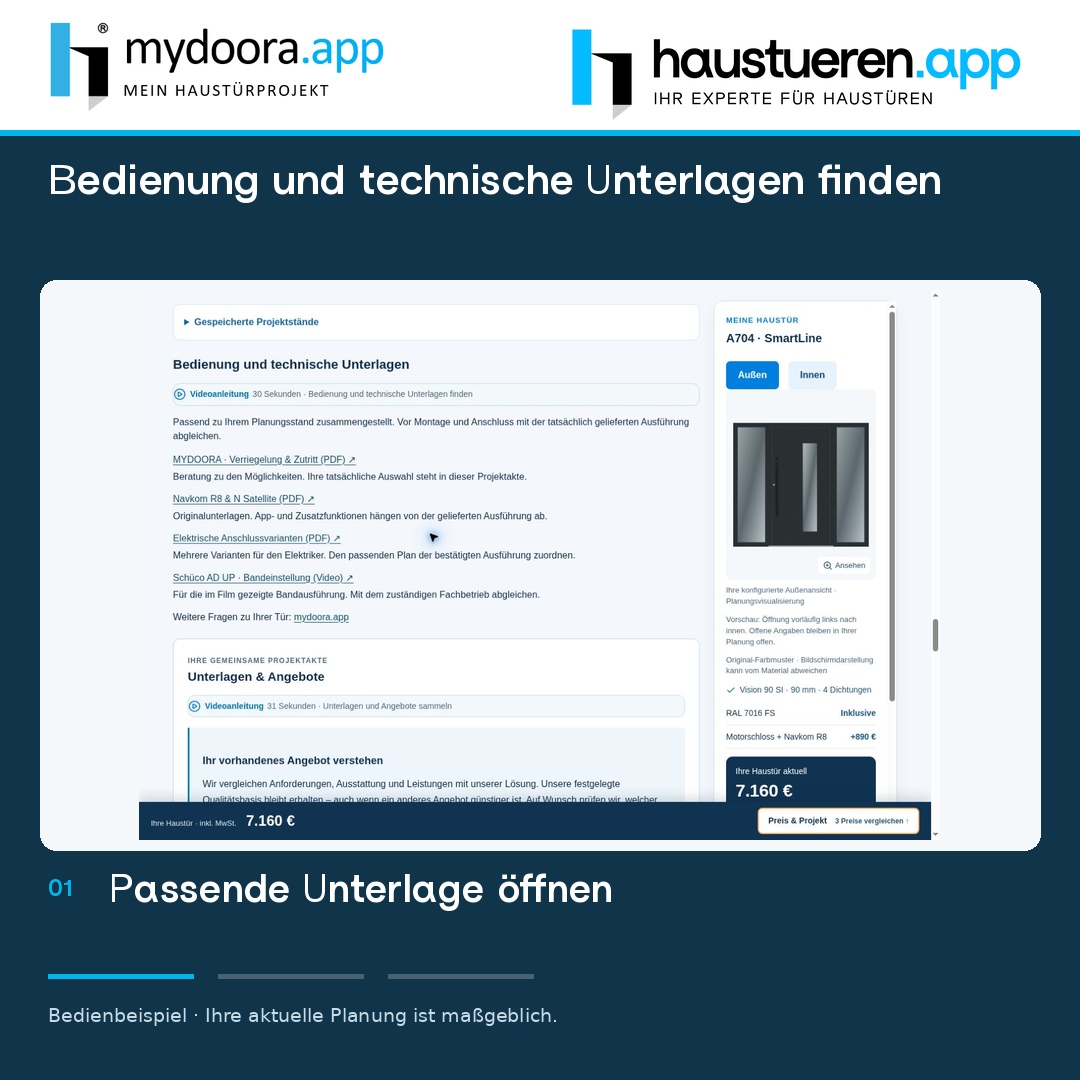
Bedienung und technische Unterlagen finden
Öffnen und ansehen
Inhalt nachlesen
Hier finden Sie Bedienungsinformationen und technische Unterlagen passend zu Ihrer Planung. Öffnen Sie die gewünschte Quelle und lesen Sie den Hinweis dazu. Vor Montage, Anschluss oder Inbetriebnahme muss die Unterlage zur tatsächlich gelieferten Ausführung passen. Wenn Sie sich unsicher sind, fragen Sie den Fachbetrieb oder unsere Beratung. Die Dokumente helfen beim Verstehen; sie ersetzen keine individuelle technische Prüfung Ihrer Einbausituation.
 32 Sekunden · mit Stimme, Musik und Untertiteln
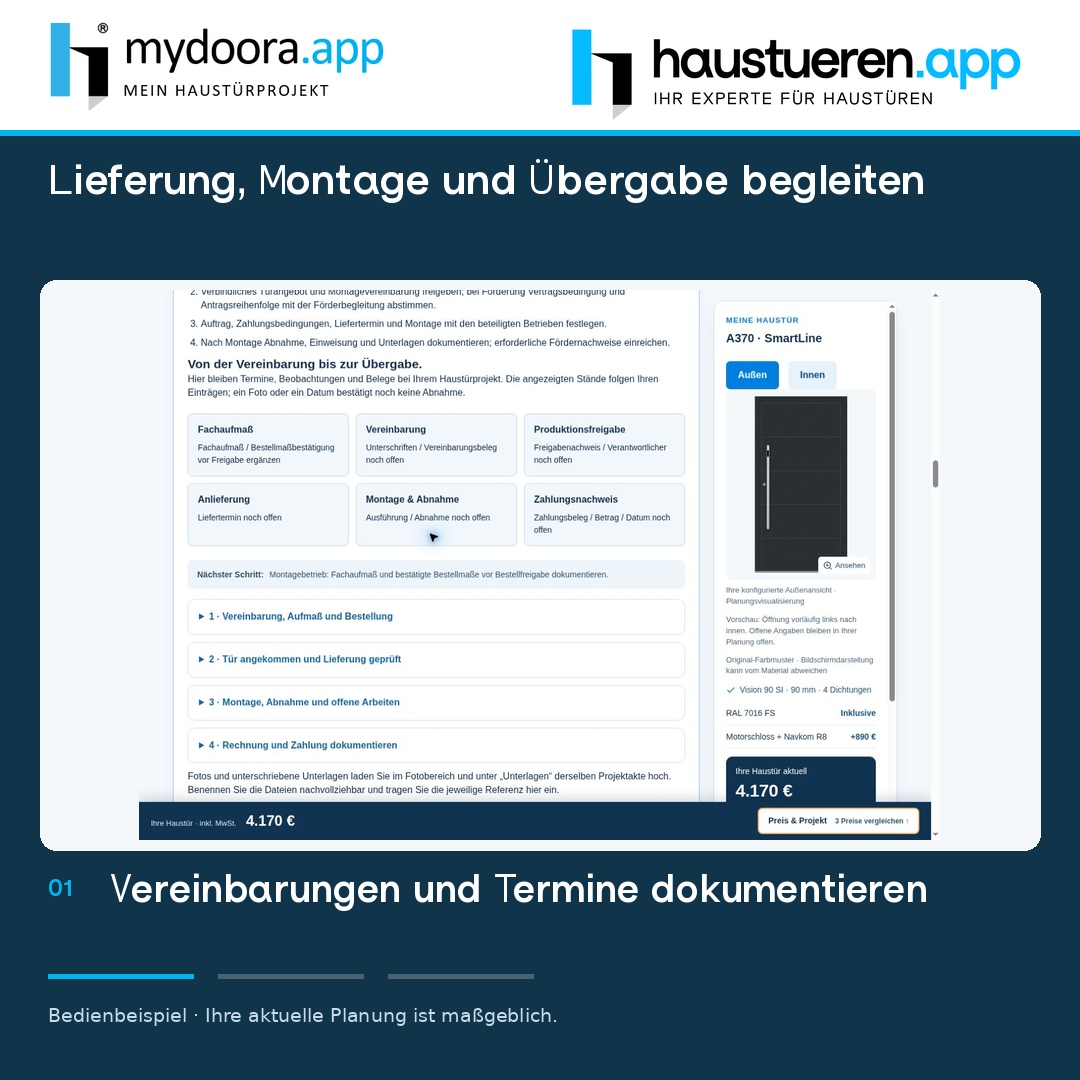
Lieferung, Montage und Übergabe begleiten
Öffnen und ansehen
Inhalt nachlesen
In diesem Bereich dokumentieren Sie den Weg von der Vereinbarung bis zur Übergabe. Ergänzen Sie bestätigte Termine und Belegreferenzen. Halten Sie die Lieferprüfung, Abweichungen, Montage und das dokumentierte Abnahmeergebnis fest. Für offene Arbeiten notieren Sie Zuständigkeit und Frist. Fotos und unterschriebene Unterlagen laden Sie in dieselbe Akte hoch. Ein Datum oder ausgewählter Status ersetzt keine Unterschrift. Speichern Sie Ihre Ergänzungen.
 34 Sekunden · mit Stimme, Musik und Untertiteln
Spiegelglas und Satinato-Sichtschutz
Öffnen und ansehen
Inhalt nachlesen
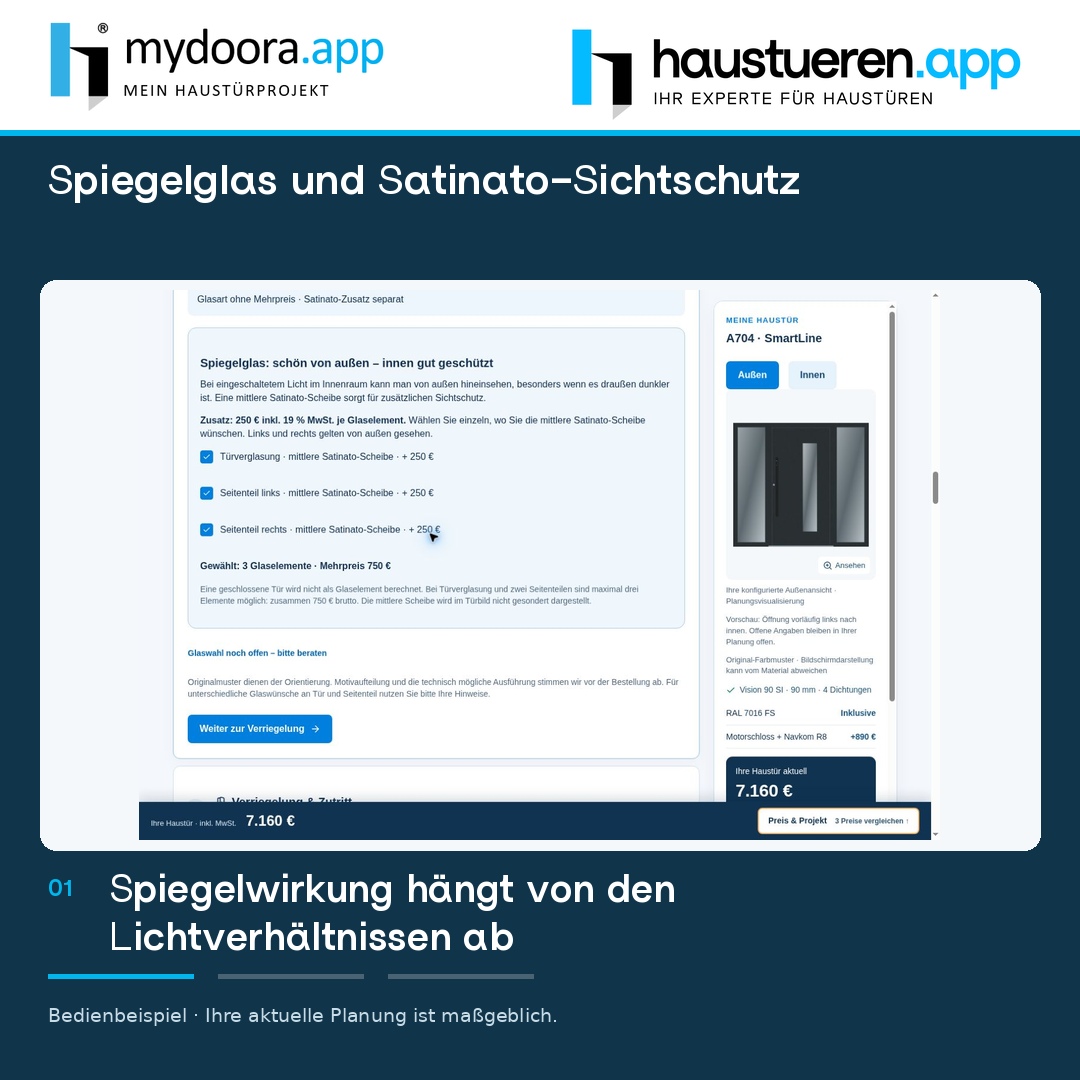
Spiegelgläser wie Parsol Braun, Parsol Grau, Dark Gray und Supersilver wirken außen besonders attraktiv. Brennt innen Licht und ist es draußen dunkler, kann man jedoch hineinsehen. Für zusätzlichen Sichtschutz wählen Sie eine mittlere Satinato-Scheibe. Der Aufpreis beträgt zweihundertfünfzig Euro inklusive Steuer je Glaselement. Türverglasung und beide Seitenteile wählen Sie einzeln. Drei ausgewählte Elemente kosten siebenhundertfünfzig Euro. Eine geschlossene Tür zählt dabei nicht mit.
 1:03 Min. · Schritt für Schritt mit Ton und Untertiteln
Angebotsentwurf drucken oder als PDF speichern
Öffnen und ansehen
Inhalt nachlesen
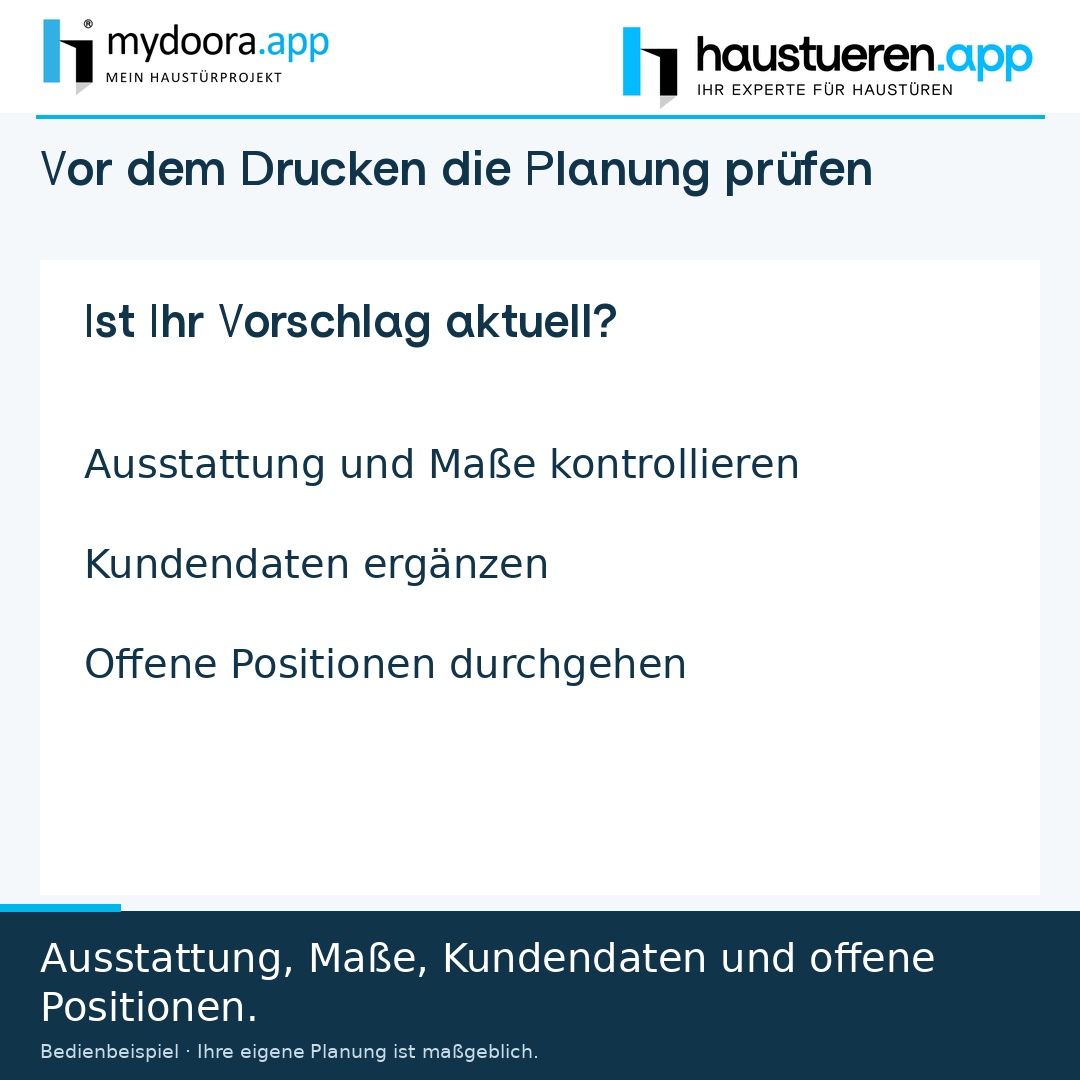
Sie möchten Ihren Vorschlag in Ruhe lesen oder ausdrucken? Prüfen Sie zuerst die Ausstattung, Maße, Kundendaten und die offenen Positionen. Im Haustürvorschlag wählen Sie Angebotsentwurf als PDF. In der Projektakte heißt die Schaltfläche Projektakte drucken, als PDF. Beide öffnen den Druckdialog Ihres Browsers. Wählen Sie dort Ihren Drucker oder, wenn angeboten, Als PDF speichern. Prüfen Sie die Seitenvorschau und speichern Sie die Datei an einem Ort, an dem Sie sie wiederfinden. Die Bezeichnungen können je nach Gerät abweichen. Wenn der Druckknopf gesperrt ist, lesen und korrigieren Sie zuerst die darüber angezeigten Hinweise. Ein Ausdruck oder eine PDF-Datei ist ein Stand Ihrer Planung. Spätere Änderungen erscheinen erst in einem neuen Ausdruck. Drucken speichert Ihre Projektänderungen nicht online und sendet uns keinen Auftrag. Speichern Sie Ihren Projektstand deshalb zusätzlich. Der Angebotsentwurf ist noch keine Bestellung. Verbindliche Ausführung und offene Punkte stimmen wir gemeinsam ab.
 2:05 Min. · Ideen und Foto-Funktion
Ihr Foto. Ihre Haustür. Drei neue Ideen.
Öffnen und ansehen
Inhalt nachlesen
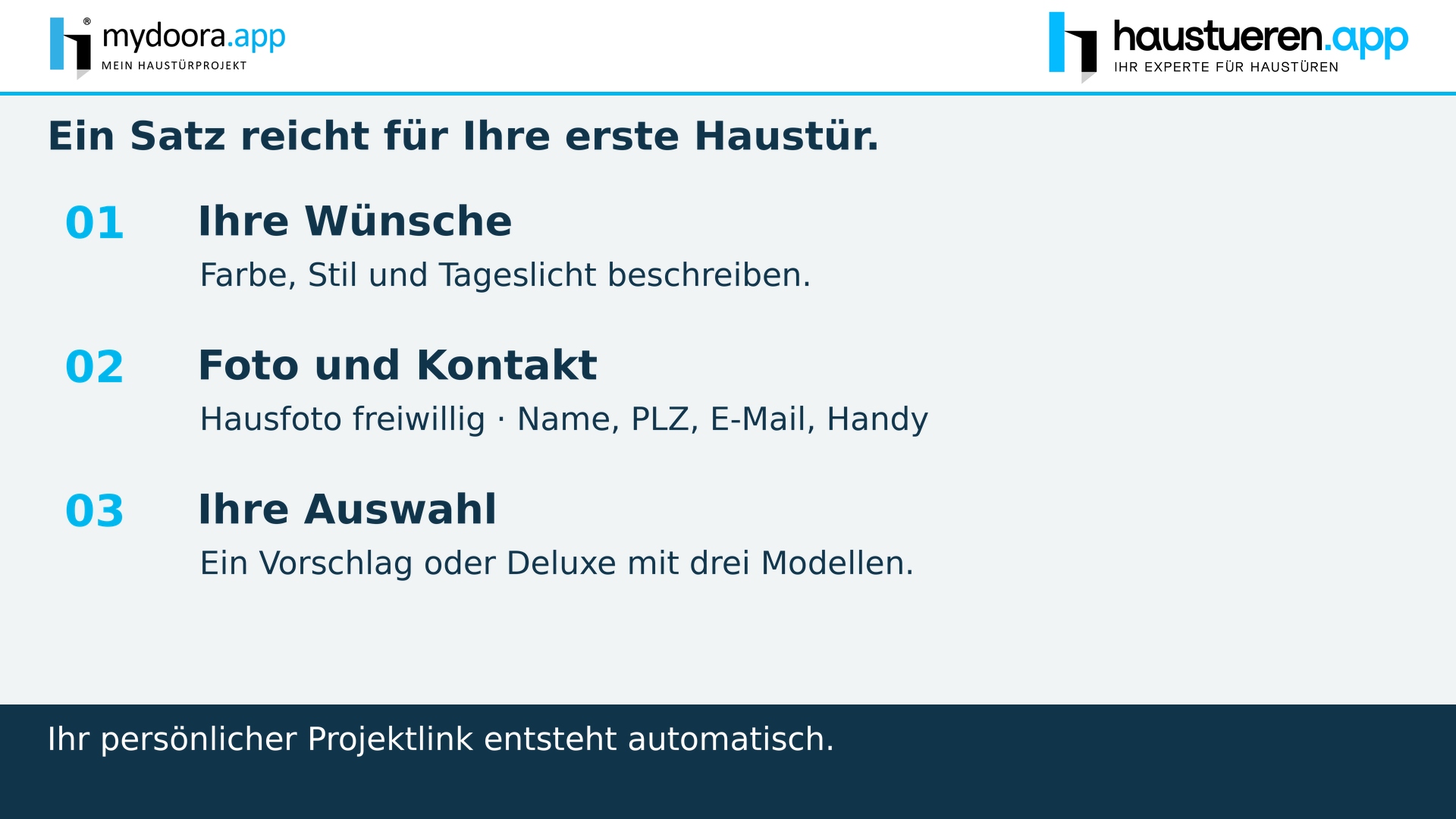
Eine Haustür, auf die Sie sich jeden Tag freuen. Ein Satz reicht für den Anfang. Zum Beispiel: Grau, modern und viel Tageslicht. Oder: Grün, rustikal und ohne Glas. Ergänzen Sie Ihre Kontaktdaten und, wenn Sie möchten, ein Hausfoto. Wählen Sie einen Vorschlag oder Deluxe mit drei unterschiedlichen Türen. Ihr persönlicher Projektlink wird automatisch erstellt. Wählen Sie ein scharfes Foto, auf dem die ganze Türöffnung zu sehen ist. Foto und Planung bleiben in derselben Projektakte. Prüfen Sie die Position. Setzen Sie bei Bedarf die vier äußeren Ecken: oben links, oben rechts, unten rechts, unten links. Vorhandene Seitenteile gehören dazu. Erst wenn die Position passt, bestätigen Sie sie. Jetzt heißt es: Ein Haus. Drei Charaktere. Zeitlos elegant. Klar und modern. Oder markant und außergewöhnlich. Alle drei Türen stehen an genau derselben Stelle, mit derselben Perspektive und denselben Planungsmaßen. Wechseln Sie zwischen geschlossenen Füllungen und Modellen mit Glas. Ihre gewählte technische Ausstattung bleibt die gemeinsame Basis. Schauen Sie genauer hin. Unser Hersteller fertigt Ihre Tür mit Schüco-Systemen. Entdecken Sie Oberflächen, sorgfältige Verarbeitung und die Details. Qualität, die Sie jeden Tag erleben möchten. Welcher Charakter gefällt Ihnen? Öffnen Sie Ihren Favoriten und gehen Sie ins Detail. Sehen Sie den Außengriff, die passende Rosette und die Glasgestaltung aus der Nähe. Auch die gewählte Innenausführung lässt sich prüfen. Zu jeder Variante sehen Sie den Türpreis. Montage und weitere Projektkosten finden Sie in Ihrer Planung. Vergleichen Sie die Vorschläge in Ruhe. Erst Diese Variante übernehmen ändert Ihre Türplanung. Speichern Sie anschließend Ihren Favoriten. Wünsche, Kontaktdaten, Foto und Planung bleiben in derselben Projektakte. Über Ihren persönlichen Link machen Sie später weiter. Aufmaß und offene Fragen klären wir gemeinsam. Beginnen Sie jetzt mit einem Satz. Ihre Haustür. Ihr Zuhause.
Technische Originalanleitungen finden Sie in den Unterlagen Ihrer Planung. Einstellungen und Montage stimmen Sie mit Ihrem Fachbetrieb ab.